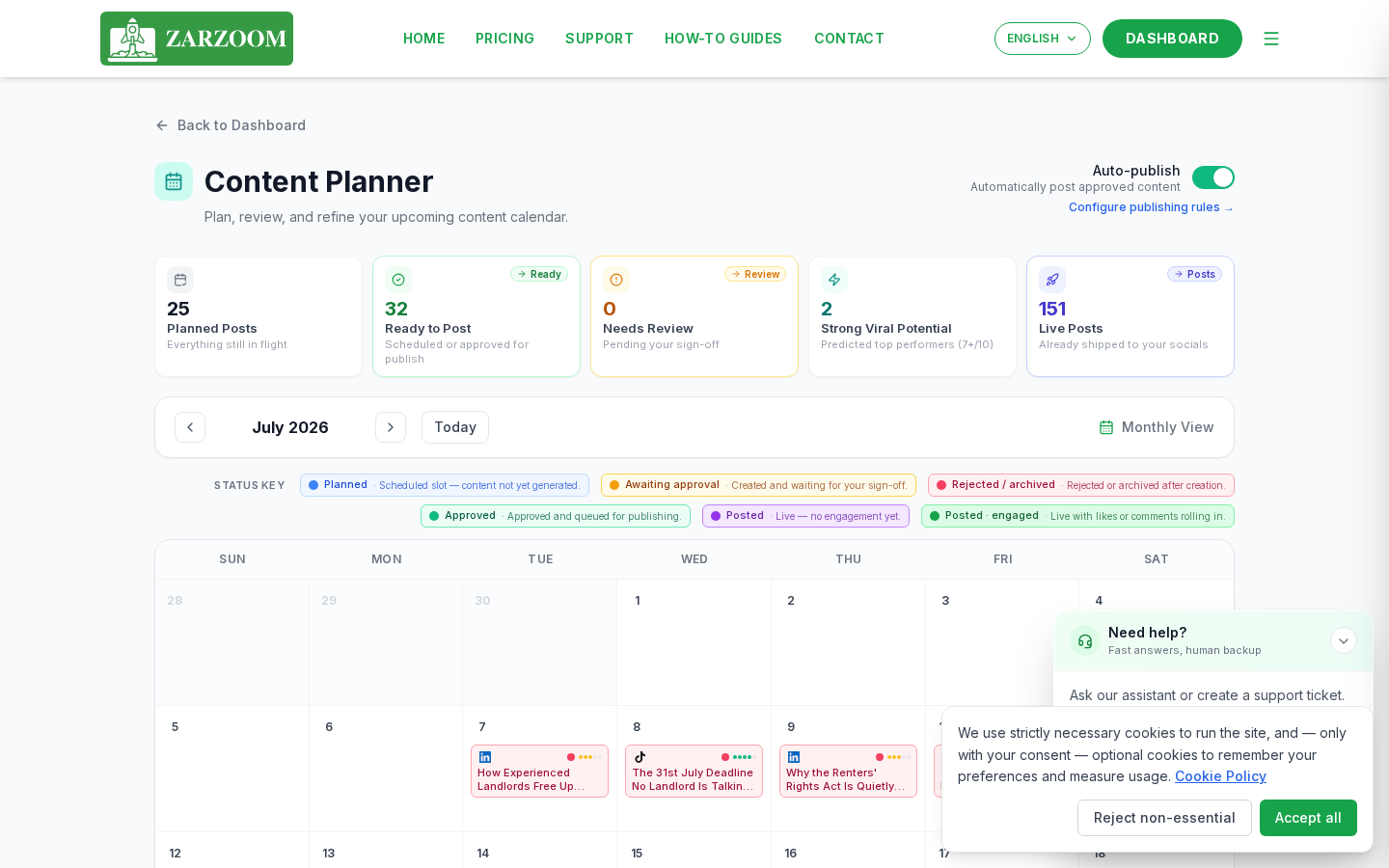
Trin 1: Åbn Content Planner
Fra dit ZARZOOM-dashboard skal du vælge Content Planner i navigationsmenuen til venstre. Planlæggeren åbnes i kalendervisning og viser som standard den aktuelle måned. Brug pilene øverst i kalenderen til at navigere mellem måneder, eller vælg Week eller Day i visningskontakten for at indsnævre dit fokus.
Trin 2: Forstå statusfarverne
Hvert element i kalenderen er farvekodet for at vise dets aktuelle status:
- Grå – Udkast. Elementet er oprettet, men endnu ikke indsendt til godkendelse.
- Ravfarvet – Afventer. Elementet er i godkendelseskøen og venter på din gennemgang.
- Grøn – Godkendt. Elementet er godkendt og klar til offentliggørelse.
- Blå – Planlagt. Elementet er godkendt og sat i kø til at blive offentliggjort på et bestemt tidspunkt.
- Rød – Afvist. Elementet blev returneret under gennemgangen og kræver ændringer.
Trin 3: Åbn et element for at redigere det
- Find elementet i kalenderen.
- Klik eller tryk på elementet for at åbne dets detaljepanel i højre side af skærmen.
- Vælg Edit for at åbne den fulde editor.
- Foretag dine ændringer til teksten, mediet, hashtags eller planlagte tidspunkt.
- Vælg Save Draft for at gemme dine ændringer uden at indsende, eller Submit for Approval for at flytte elementet til godkendelseskøen.
Trin 4: Arbejd dig igennem godkendelseskøen
- Vælg Approval Queue i navigationsmenuen til venstre. Alle elementer med ravfarvet (Afventer) status er listet her i kronologisk rækkefølge.
- Klik på et hvilket som helst element for at åbne dets forhåndsvisning, som viser opslaget præcis, som det vil se ud, når det er offentliggjort.
- Gennemgå indholdet, og vælg derefter en af følgende handlinger:
- Approve – flytter elementet til Godkendt (Grøn) status og markerer det klar til offentliggørelse.
- Reject – returnerer elementet til Udkast (Grå) status. Du kan tilføje en note, der forklarer, hvad der skal ændres, før det indsendes igen.
- Gentag for hvert element i køen.
Trin 5: Indstil auto-publish-kontakten
- Åbn et hvilket som helst Godkendt eller Planlagt element fra kalenderen eller godkendelseskøen.
- I elementets detaljepanel skal du finde Auto-Publish-kontakten.
- Skub kontakten til on for at give ZARZOOM mulighed for at offentliggøre opslaget automatisk på det planlagte tidspunkt uden yderligere handling fra dig.
- Skub kontakten til off, hvis du vil offentliggøre opslaget manuelt. Når det planlagte tidspunkt nærmer sig, forbliver elementet i Godkendt status, indtil du vender tilbage til det og vælger Publish Now.
- Vælg Save for at bekræfte dit valg.
Godt at vide
- Statusændringer er øjeblikkelige. Godkendelse eller afvisning af et element i køen opdaterer dets kalenderfarve i realtid, så din planlægger altid afspejler den aktuelle tilstand af dit indhold.
- Auto-publish gælder pr. element, ikke globalt. Du kan have nogle opslag indstillet til auto-publish og andre til manuel inden for den samme kalender – tjek hvert element individuelt, hvis du har brug for præcis kontrol over, hvad der bliver offentliggjort automatisk.
- Afviste elementer forsvinder ikke. De forbliver i kalenderen med Rød status, så du nemt kan finde dem, redigere dem og indsende dem igen uden at miste den oprindelige planlagte plads.