Vaihe 1: Tarkista, sisältyykö juontajavideot sopimukseesi
Juontajavideot ovat saatavilla vain Spotlight- ja Powerhouse-sopimuksissa. Jos sinulla on alempi sopimus, sinun on päivitettävä sopimuksesi ennen kuin tämän oppaan asetukset ilmestyvät kojelautaasi. Kirjaudu sisään osoitteessa zarzoom.com/login-launch ja tarkista nykyinen sopimuksesi kohdasta Account → Subscription.
Vaihe 2: Siirry Juontaja-asetuksiin
Valitse pääkojelautasi vasemmanpuoleisesta navigointivalikosta Presenters & Voices. Tämä avaa juontajien hallinta-alueen, jossa voit ladata kuvan ja määrittää äänen.
Vaihe 3: Lataa juontajakuvasi
- Napsauta Add Presenter.
- Valitse Upload Photo ja valitse kuvatiedosto laitteeltasi. ZARZOOM hyväksyy JPG- ja PNG-tiedostot.
- Käytä selkeää, edestäpäin otettua kuvaa hyvällä valaistuksella ja yksinkertaisella taustalla parhaiden tulosten saavuttamiseksi.
- Rajaa kuvaa tarvittaessa näytön työkalulla ja napsauta sitten Save Presenter.
Kuvasi käsitellään tekoälyjuontajaksi. Tämä voi kestää muutaman minuutin. Näet Ready-tilan, kun käsittely on valmis.
Vaihe 4: Valitse, miten lisäät äänen
Sinulla on kaksi vaihtoehtoa:
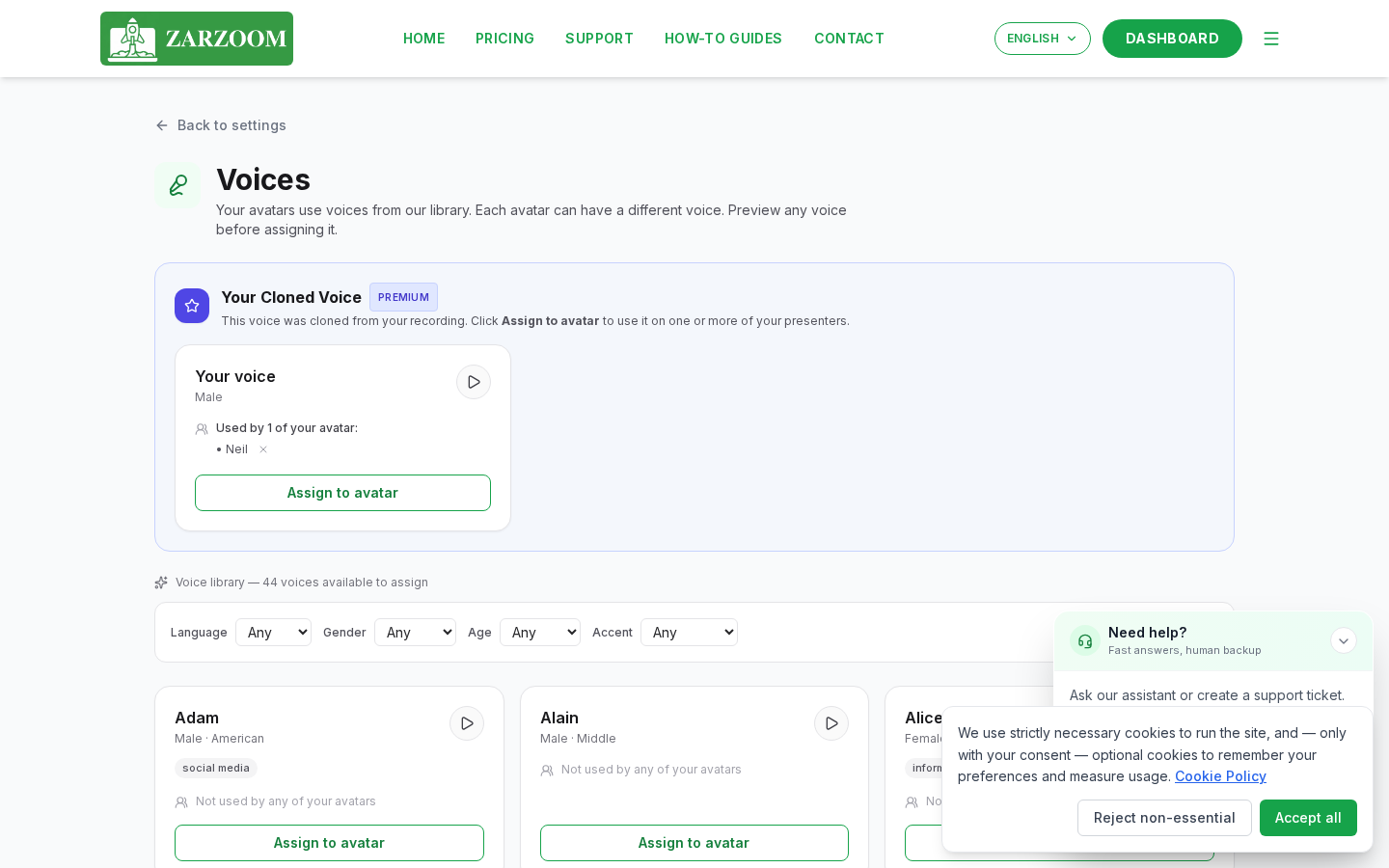
Vaihtoehto A — Äänikirjasto Selaa sisäänrakennettua äänikirjastoa napsauttamalla Choose from Library. Suodata kielen, aksentin tai sävyn mukaan. Napsauta mitä tahansa ääntä kuullaksesi esikatselun ja napsauta sitten Select määrittääksesi sen juontajallesi.
Vaihtoehto B — Äänen kloonaus Jos haluat käyttää omaa ääntäsi, napsauta Clone My Voice. Noudata näytön ohjeita tallentaaksesi tai ladataksesi lyhyen äytepalan. ZARZOOM analysoi äytepalan ja luo kloonatun äänimallin. Kun tila näyttää Clone Ready, valitse se juontajasi ääneksi.
Äänen kloonaus on saatavilla sekä Spotlight- että Powerhouse-sopimuksissa.
Vaihe 5: Tarkista ja muokkaa käsikirjoitusta ennen renderöintiä
Kun ZARZOOM luo videon, se tuottaa automaattisesti käsikirjoituksen sisältöasetustesi perusteella. Ennen kuin video renderöidään kokonaan, sinulla on mahdollisuus tarkistaa ja muokata tätä käsikirjoitusta.
- Kun uusi video on jonossa, avaa se kojelautasi Pending Videos -osiosta.
- Napsauta Edit Script avataksesi käsikirjoituksen muokkausohjelman.
- Tee muutoksia sanamuotoon, ilmaisuun tai pituuteen suoraan tekstikenttään.
- Napsauta Approve & Render, kun olet tyytyväinen. Video renderöidään sitten juontajallasi ja valitsemallasi äänellä käyttäen viimeisteltyä käsikirjoitusta.
Jos et muokkaa käsikirjoitusta tarkistusikkunan aikana, ZARZOOM renderöi videon automaattisesti käyttäen alkuperäistä luotua käsikirjoitusta.
Vaihe 6: Esikatsele juontajavideoasi
Kun renderöinti on valmis, video ilmestyy Content Library -osioosi. Napsauta pikkukuvaa esikatsellaksesi sitä ennen kuin se ajoitetaan tai julkaistaan yhdistetyille sosiaalitileillesi.
Jos et ole tyytyväinen tulokseen, napsauta Regenerate luodaksesi uuden version tai palaa Presenters & Voices -osioon säätääksesi kuvaasi tai äänivalintaasi.
Hyvä tietää
- Sopimusvaatimus: Presenters & Voices -osio ei ilmesty kojelautaasi, jos sopimuksesi on alempi kuin Spotlight. Päivitä sopimus kohdasta Account → Subscription osoitteessa zarzoom.com/login-login.
- Äänen kloonauksen äänenlaatu: Kloonatun äänen tarkkuus riippuu tallennetun tai ladatun äytepalan selkeydestä. Tallenna hiljaisessa ympäristössä ja vältä taustamelua saadaksesi parhaan vastineen luonnolliselle äänellesi.
- Käsikirjoituksen tarkistusikkuna: Käsikirjoituksen muokkaamiseen ennen automaattisen renderöinnin alkamista on kiinteä aikaikkuna. Tarkista kojelautasi nopeasti sen jälkeen, kun video on jonossa, jos haluat tehdä muutoksia ennen sen renderöintiä.