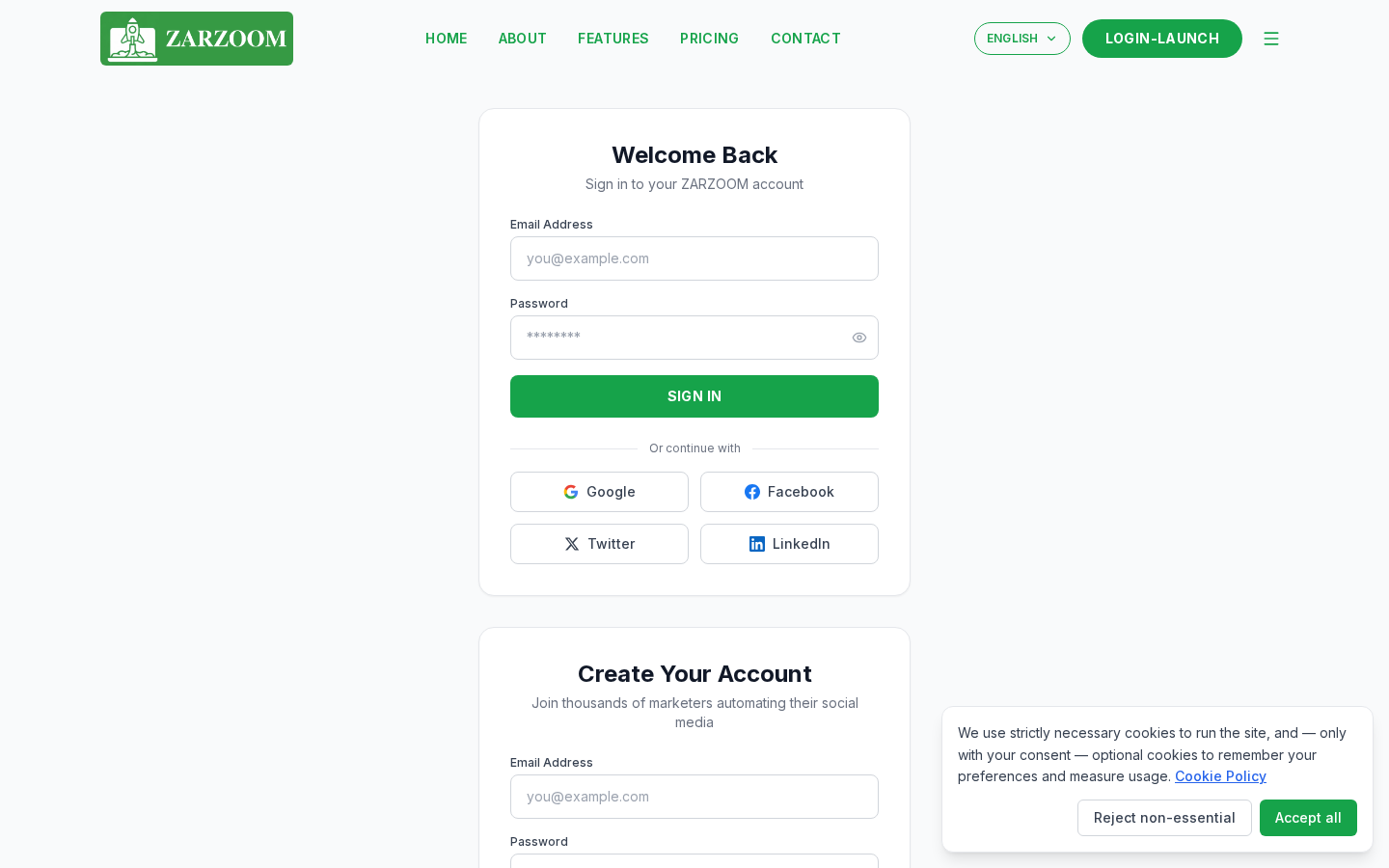
Fase 1: Vai alla pagina di accesso
Apri il tuo browser e vai su zarzoom.com/login-launch. Fai clic su Crea un account sotto il modulo di accesso.
Fase 2: Inserisci i dettagli del tuo account
Inserisci il tuo nome, indirizzo email e una password. Accetta i Termini di servizio e l'Informativa sulla privacy, quindi fai clic su Crea account. ZARZOOM invierà un'email di verifica all'indirizzo fornito.
Fase 3: Verifica il tuo indirizzo email
Apri l'email di verifica e fai clic sul link di conferma al suo interno. Verrai reindirizzato a ZARZOOM e la procedura guidata di configurazione si avvierà automaticamente.
Fase 4: Descrivi la tua attività
La prima schermata della procedura guidata di configurazione chiede informazioni sulla tua attività. Inserisci il nome della tua attività, seleziona il tuo settore dall'elenco a discesa e aggiungi una breve descrizione di ciò che fai. Fai clic su Avanti quando sei pronto.
Fase 5: Definisci il tuo pubblico
Nella schermata del pubblico, descrivi a chi sono rivolti i tuoi contenuti. Puoi specificare dettagli come la fascia d'età, gli interessi e le piattaforme più utilizzate dal tuo pubblico. ZARZOOM utilizza queste informazioni per definire gli argomenti e i formati che suggerisce per i tuoi post. Fai clic su Avanti per continuare.
Fase 6: Scegli il tuo tono di voce
Seleziona il tono che meglio si adatta a come desideri comunicare con il tuo pubblico. Le opzioni disponibili vanno da Professionale e Autorevole a Amichevole e Conversazionale. Puoi scegliere un tono o combinarne due. Fai clic su Avanti.
Fase 7: Imposta la tua lingua e regione
Scegli la lingua in cui devono essere scritti i tuoi post e seleziona la tua regione. L'impostazione della regione aiuta ZARZOOM ad allineare i contenuti con eventi locali, date e riferimenti culturali pertinenti al tuo mercato. Fai clic su Avanti.
Fase 8: Rivedi e conferma le tue impostazioni
La procedura guidata visualizza un riepilogo di tutto ciò che hai inserito: dettagli dell'attività, pubblico, tono e lingua. Controlla ogni sezione. Se qualcosa deve essere modificato, fai clic su Modifica accanto a quella sezione. Quando sei soddisfatto, fai clic su Finalizza configurazione.
Fase 9: Attendi il popolamento del tuo calendario
Dopo aver fatto clic su Finalizza configurazione, ZARZOOM elabora le tue impostazioni e inizia a generare il tuo piano di contenuti iniziale. Il tuo Calendario dei contenuti inizierà a riempirsi di idee per post programmati entro pochi minuti. Vedrai una notifica all'interno della dashboard quando il primo lotto di contenuti sarà pronto per la revisione.
Fase 10: Rivedi i tuoi primi post
Apri il Calendario dei contenuti dal menu di navigazione a sinistra. Ogni elemento programmato mostra una bozza di post, la piattaforma suggerita e la data e l'ora di pubblicazione pianificate. Puoi approvare, modificare o eliminare qualsiasi elemento prima che venga pubblicato.
Buono a sapersi
- Puoi rivedere le impostazioni della procedura guidata in qualsiasi momento. Vai su Impostazioni → Spazio di lavoro per aggiornare la descrizione della tua attività, il pubblico, il tono o la lingua. Le modifiche si applicano ai contenuti generati di recente, non ai post già presenti nel tuo calendario.
- Il calendario si riempie in base alle piattaforme che colleghi. Se non hai ancora collegato account di social media, ZARZOOM genererà comunque bozze di contenuti, ma i post non potranno essere pubblicati finché non sarà collegato almeno un account.
- Ogni spazio di lavoro rappresenta una singola attività. Se gestisci più di un'attività, avrai bisogno di uno spazio di lavoro separato per ciascuna.