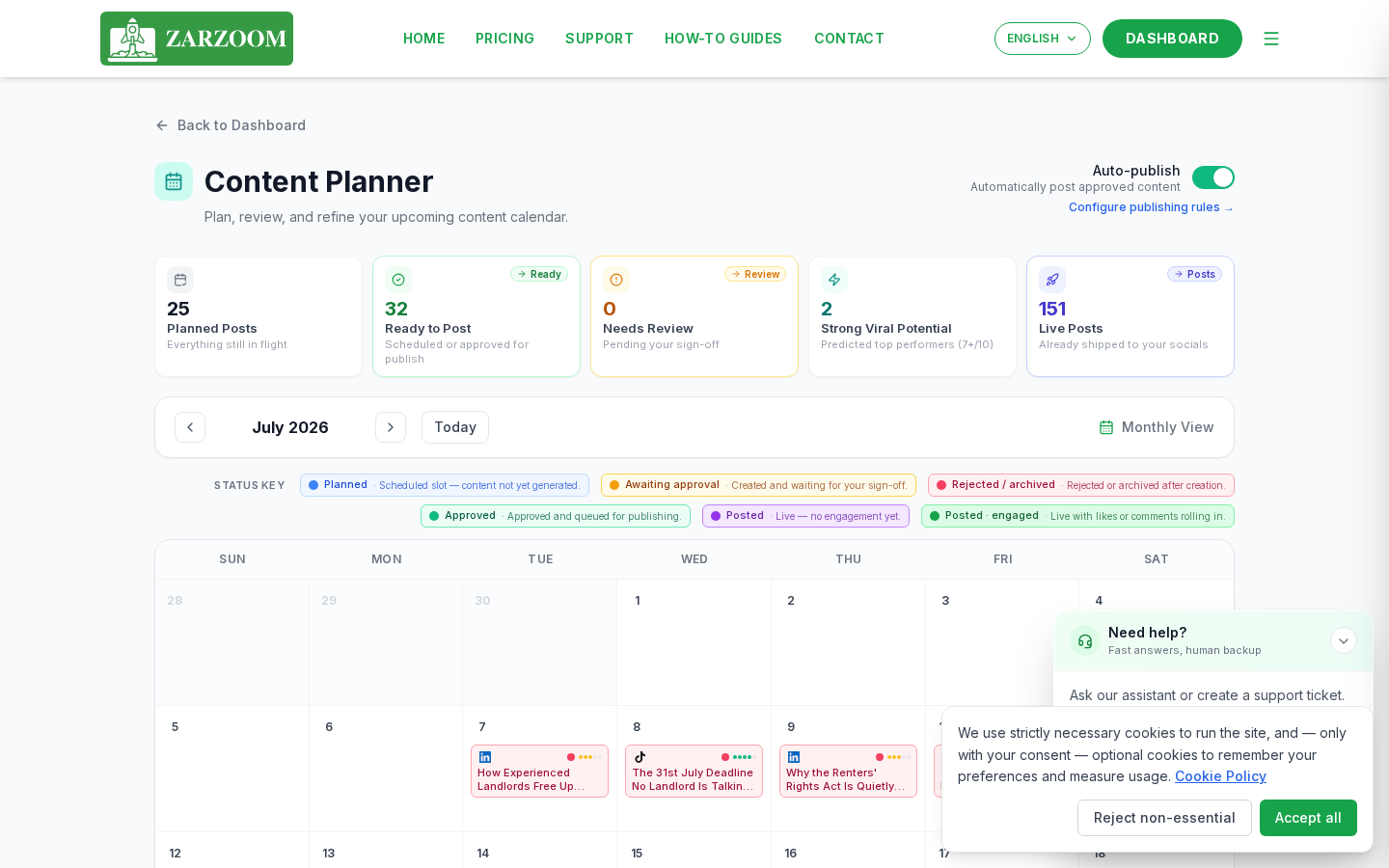
Vaihe 1: Avaa sisältösuunnittelija
Valitse ZARZOOM-hallintapaneelista Content Planner vasemmanpuoleisesta navigointivalikosta. Suunnittelija avautuu kalenterinäkymään, joka näyttää oletusarvoisesti nykyisen kuukauden. Käytä yläreunan nuolikontrolleja siirtyäksesi kuukausien välillä tai valitse Week tai Day näkymän vaihtokytkimestä tarkentaaksesi näkymää.
Vaihe 2: Ymmärrä tilavärit
Jokainen kalenterin kohde on värikoodattu näyttämään sen nykyinen tila:
- Harmaa – Luonnos. Kohde on luotu, mutta sitä ei ole vielä lähetetty hyväksyttäväksi.
- Keltainen – Odottaa. Kohde on hyväksymisjonossa ja odottaa tarkistustasi.
- Vihreä – Hyväksytty. Kohde on hyväksytty ja valmis julkaistavaksi.
- Sininen – Ajoitettu. Kohde on hyväksytty ja jonossa julkaistavaksi tiettynä päivänä ja kellonaikana.
- Punainen – Hylätty. Kohde palautettiin tarkistuksen aikana ja vaatii muutoksia.
Vaihe 3: Avaa kohde muokattavaksi
- Etsi kohde kalenterista.
- Napsauta tai napauta kohdetta avataksesi sen yksityiskohtapaneelin näytön oikealla puolella.
- Valitse Edit avataksesi täyden editorin.
- Tee muutokset tekstiin, mediaan, hashtageihin tai ajoitettuun aikaan.
- Valitse Save Draft tallentaaksesi muutokset lähettämättä, tai Submit for Approval siirtääksesi kohteen hyväksymisjonoon.
Vaihe 4: Käy läpi hyväksymisjono
- Valitse Approval Queue vasemmanpuoleisesta navigointivalikosta. Kaikki kohteet, joiden tila on Keltainen (Odottaa), on lueteltu tässä kronologisessa järjestyksessä.
- Napsauta mitä tahansa kohdetta avataksesi sen esikatselun, joka näyttää julkaisun täsmälleen sellaisena kuin se ilmestyy julkaistuna.
- Tarkista sisältö ja valitse sitten yksi seuraavista toimista:
- Approve – siirtää kohteen Hyväksytty (Vihreä) tilaan ja merkitsee sen julkaisukelpoiseksi.
- Reject – palauttaa kohteen Luonnos (Harmaa) tilaan. Voit lisätä muistion, jossa selität, mitä pitää muuttaa ennen uudelleenlähetystä.
- Toista jokaiselle jonossa olevalle kohteelle.
Vaihe 5: Aseta automaattisen julkaisun kytkin
- Avaa mikä tahansa Hyväksytty tai Ajoitettu kohde kalenterista tai hyväksymisjonosta.
- Kohdan yksityiskohtapaneelissa etsi Auto-Publish -kytkin.
- Kytke kytkin päälle sallitaksesi ZARZOOMin julkaista julkaisu automaattisesti ajoitettuna päivänä ja kellonaikana ilman lisätoimia.
- Kytke kytkin pois päältä, jos haluat julkaista julkaisun manuaalisesti. Kun ajoitettu aika koittaa, kohde pysyy Hyväksytty-tilassa, kunnes palaat siihen ja valitset Publish Now.
- Valitse Save vahvistaaksesi valintasi.
Hyvä tietää
- Tilamuutokset ovat välittömiä. Jonon kohteen hyväksyminen tai hylkääminen päivittää sen kalenterivärin reaaliajassa, joten suunnittelijasi heijastaa aina sisällön nykyistä tilaa.
- Automaattinen julkaisu koskee kohdekohtaisesti, ei globaalisti. Voit asettaa jotkin julkaisut automaattisesti julkaistaviksi ja toiset manuaalisesti julkaistaviksi samassa kalenterissa – tarkista jokainen kohde erikseen, jos tarvitset tarkkaa hallintaa siitä, mikä julkaistaan automaattisesti.
- Hylätyt kohteet eivät katoa. Ne pysyvät kalenterissa Punaisella tilalla, jotta löydät ne helposti, muokkaat niitä ja lähetät uudelleen menettämättä alkuperäistä ajoitettua paikkaa.