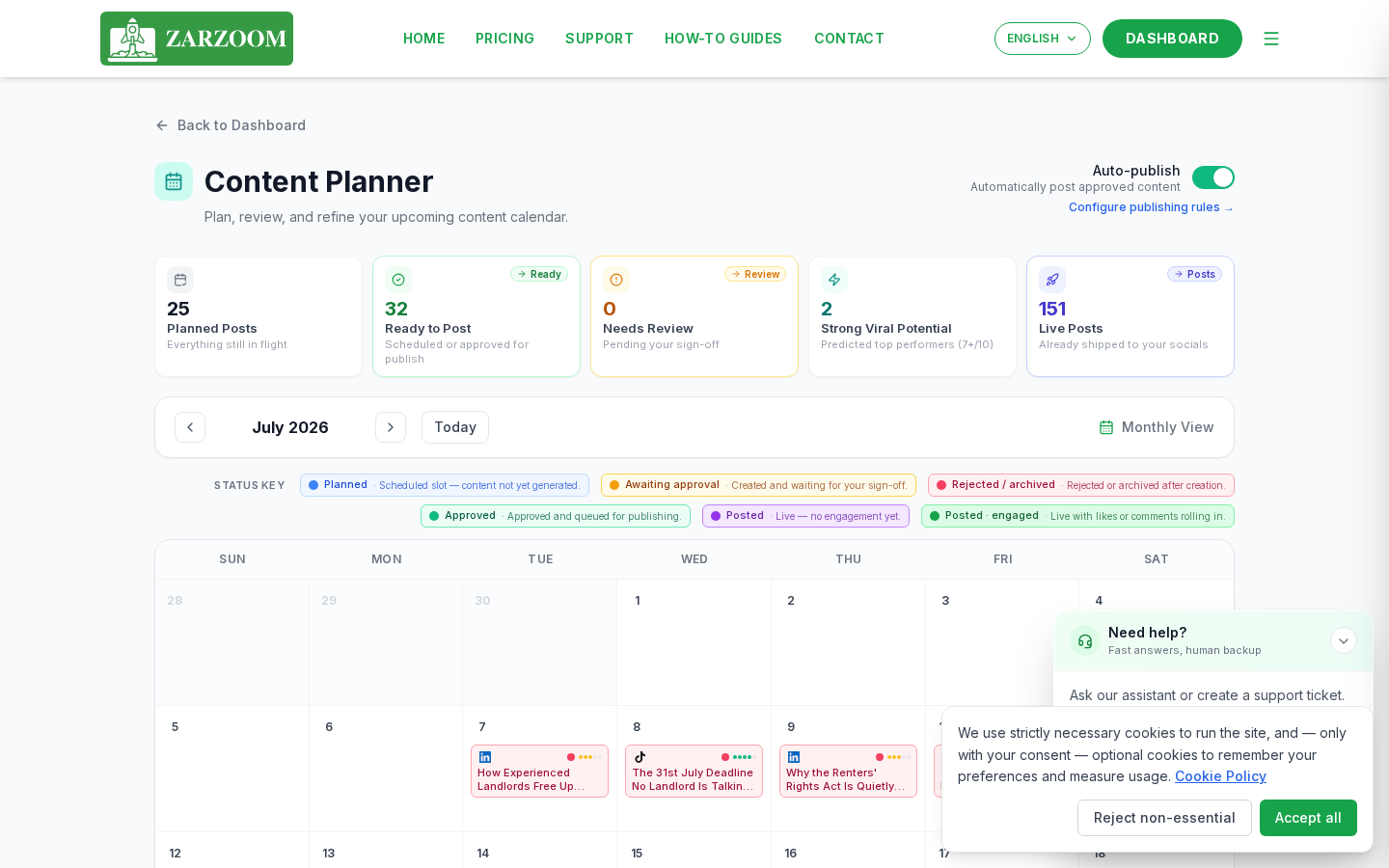
Fase 1: Apri il Content Planner
Dalla tua dashboard ZARZOOM, seleziona Content Planner nel menu di navigazione a sinistra. Il planner si apre in visualizzazione calendario, mostrando il mese corrente per impostazione predefinita. Utilizza i controlli freccia in cima al calendario per spostarti tra i mesi, oppure seleziona Week o Day dall'interruttore di visualizzazione per restringere il tuo focus.
Fase 2: Comprendi i colori di stato
Ogni elemento nel calendario è codificato a colori per mostrare il suo stato attuale:
- Grigio – Bozza. L'elemento è stato creato ma non ancora inviato per l'approvazione.
- Ambra – In attesa. L'elemento è nella coda di approvazione in attesa della tua revisione.
- Verde – Approvato. L'elemento è stato approvato ed è pronto per la pubblicazione.
- Blu – Pianificato. L'elemento è approvato e in coda per essere pubblicato in una data e ora prestabilite.
- Rosso – Rifiutato. L'elemento è stato restituito durante la revisione e richiede modifiche.
Fase 3: Apri un elemento per modificarlo
- Individua l'elemento nel calendario.
- Fai clic o tocca l'elemento per aprire il suo pannello di dettagli sul lato destro dello schermo.
- Seleziona Edit per aprire l'editor completo.
- Apporta le modifiche alla copia, ai media, agli hashtag o all'ora programmata.
- Seleziona Save Draft per salvare le modifiche senza inviarle, oppure Submit for Approval per spostare l'elemento nella coda di approvazione.
Fase 4: Lavora attraverso la coda di approvazione
- Seleziona Approval Queue nel menu di navigazione a sinistra. Tutti gli elementi con stato Ambra (In attesa) sono elencati qui in ordine cronologico.
- Fai clic su qualsiasi elemento per aprirne l'anteprima, che mostra il post esattamente come apparirà quando pubblicato.
- Rivedi il contenuto, quindi scegli una delle seguenti azioni:
- Approve – sposta l'elemento allo stato Approvato (Verde) e lo contrassegna come pronto per la pubblicazione.
- Reject – restituisce l'elemento allo stato Bozza (Grigio). Puoi aggiungere una nota che spiega cosa deve essere modificato prima di inviarlo nuovamente.
- Ripeti per ogni elemento nella coda.
Fase 5: Imposta l'interruttore di pubblicazione automatica
- Apri qualsiasi elemento Approvato o Pianificato dal calendario o dalla coda di approvazione.
- Nel pannello di dettagli dell'elemento, individua l'interruttore Auto-Publish.
- Attiva l'interruttore per consentire a ZARZOOM di pubblicare automaticamente il post alla data e ora programmate senza ulteriori azioni da parte tua.
- Disattiva l'interruttore se desideri pubblicare il post manualmente. Quando arriva l'ora programmata, l'elemento rimarrà nello stato Approvato finché non tornerai su di esso e selezionerai Publish Now.
- Seleziona Save per confermare la tua scelta.
Buono a sapersi
- Le modifiche di stato sono immediate. L'approvazione o il rifiuto di un elemento nella coda aggiorna il suo colore nel calendario in tempo reale, quindi il tuo planner riflette sempre lo stato attuale dei tuoi contenuti.
- La pubblicazione automatica si applica per elemento, non globalmente. Puoi avere alcuni post impostati per la pubblicazione automatica e altri per la pubblicazione manuale all'interno dello stesso calendario: controlla ogni elemento individualmente se hai bisogno di un controllo preciso su ciò che viene pubblicato automaticamente.
- Gli elementi rifiutati non scompaiono. Rimangono sul calendario con stato Rosso in modo da poterli trovare facilmente, modificarli e inviarli nuovamente senza perdere lo slot programmato originale.