Étape 1 : Vérifiez si votre plan inclut des vidéos de présentateur
Les vidéos de présentateur sont disponibles uniquement sur les plans Spotlight et Powerhouse. Si vous êtes sur un plan inférieur, vous devrez passer à un niveau supérieur avant que les options de ce guide n'apparaissent dans votre tableau de bord. Connectez-vous sur zarzoom.com/login-launch et vérifiez votre plan actuel sous Compte → Abonnement.
Étape 2 : Accédez aux paramètres du présentateur
Depuis votre tableau de bord principal, sélectionnez Présentateurs et voix dans le menu de navigation de gauche. Cela ouvre la zone de gestion du présentateur où vous pouvez télécharger une photo et configurer votre voix.
Étape 3 : Téléchargez la photo de votre présentateur
- Cliquez sur Ajouter un présentateur.
- Sélectionnez Télécharger une photo et choisissez un fichier image sur votre appareil. ZARZOOM accepte les fichiers JPG et PNG.
- Utilisez une photo claire, de face, avec un bon éclairage et un arrière-plan uni ou simple pour de meilleurs résultats.
- Recadrez l'image à l'aide de l'outil à l'écran si nécessaire, puis cliquez sur Enregistrer le présentateur.
Votre photo est traitée pour créer un présentateur IA. Cela peut prendre quelques minutes. Vous verrez une étiquette de statut Prêt une fois le traitement terminé.
Étape 4 : Choisissez comment ajouter une voix
Vous avez deux options :
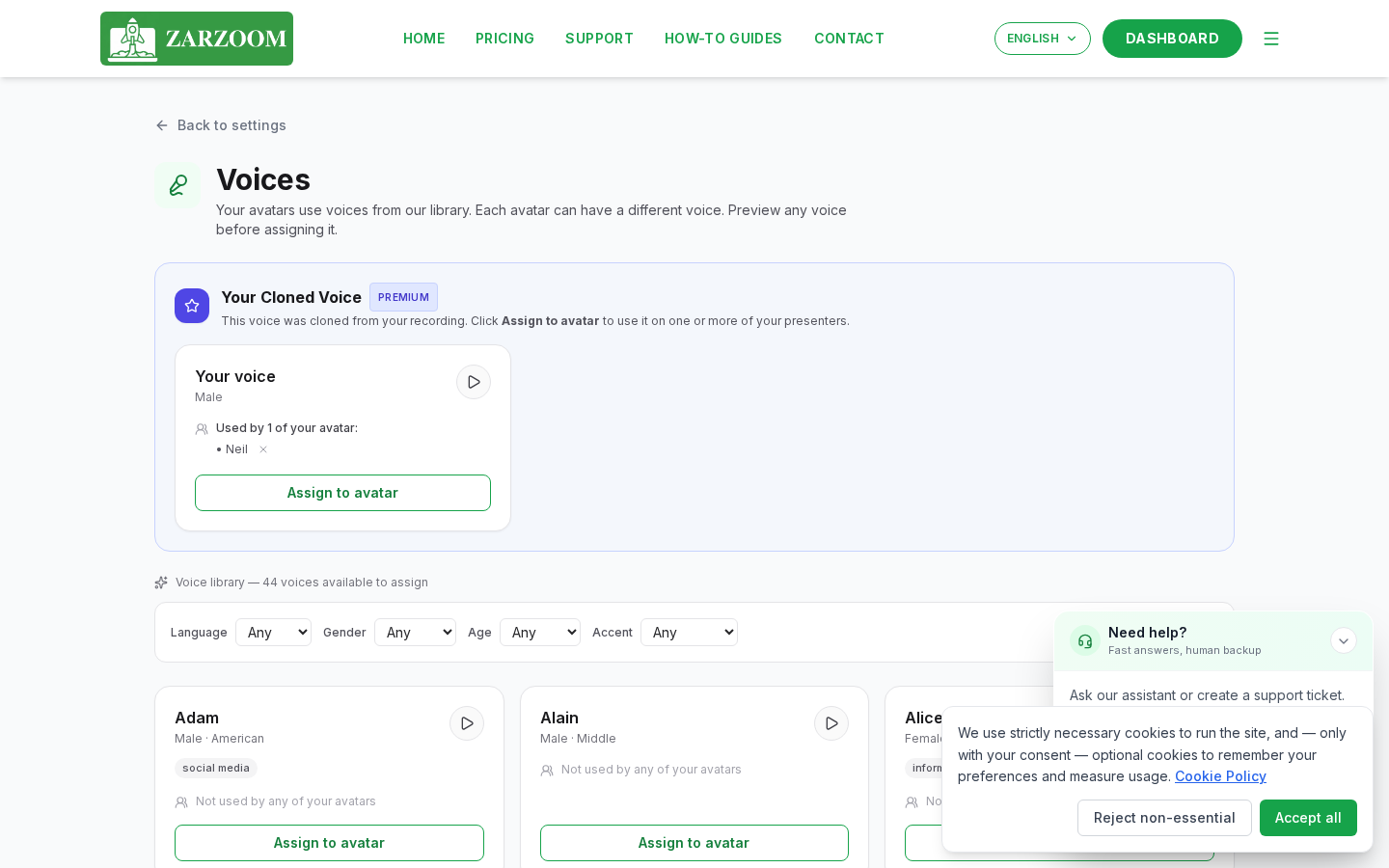
Option A — Bibliothèque de voix Parcourez la bibliothèque de voix intégrée en cliquant sur Choisir dans la bibliothèque. Filtrez par langue, accent ou ton. Cliquez sur n'importe quelle voix pour entendre un aperçu, puis cliquez sur Sélectionner pour l'attribuer à votre présentateur.
Option B — Clonage de voix Pour utiliser votre propre voix, cliquez sur Cloner ma voix. Suivez les instructions à l'écran pour enregistrer ou télécharger un court échantillon audio. ZARZOOM analyse l'échantillon et génère un modèle de voix cloné. Une fois que le statut indique Clonage prêt, sélectionnez-le comme voix de votre présentateur.
Le clonage de voix est disponible sur les plans Spotlight et Powerhouse.
Étape 5 : Revoyez et modifiez votre script avant le rendu
Lorsque ZARZOOM génère une vidéo, il produit automatiquement un script basé sur vos paramètres de contenu. Avant que la vidéo ne soit entièrement rendue, vous avez la possibilité de revoir et de modifier ce script.
- Lorsqu'une nouvelle vidéo est mise en file d'attente, ouvrez-la depuis la section Vidéos en attente de votre tableau de bord.
- Cliquez sur Modifier le script pour ouvrir l'éditeur de script.
- Apportez les modifications nécessaires à la formulation, à la tournure ou à la longueur directement dans le champ de texte.
- Cliquez sur Approuver et rendre lorsque vous êtes satisfait. La vidéo sera alors rendue avec votre présentateur et la voix choisie en utilisant le script finalisé.
Si vous ne modifiez pas le script dans la fenêtre de révision, ZARZOOM rendra la vidéo automatiquement en utilisant le script généré initialement.
Étape 6 : Prévisualisez votre vidéo de présentateur
Une fois le rendu terminé, la vidéo apparaît dans votre Bibliothèque de contenu. Cliquez sur la miniature pour la prévisualiser avant qu'elle ne soit planifiée ou publiée sur vos comptes sociaux connectés.
Si vous n'êtes pas satisfait du résultat, cliquez sur Régénérer pour produire une nouvelle version, ou revenez à Présentateurs et voix pour ajuster votre photo ou votre sélection de voix.
Bon à savoir
- Exigence du plan : La section Présentateurs et voix n'apparaîtra pas dans votre tableau de bord si vous êtes sur un plan inférieur à Spotlight. Mettez à niveau via Compte → Abonnement sur zarzoom.com/login-launch.
- Qualité audio du clonage de voix : La précision d'une voix clonée dépend de la clarté de votre échantillon enregistré ou téléchargé. Enregistrez dans un environnement calme et évitez le bruit de fond pour une correspondance la plus proche de votre voix naturelle.
- Fenêtre de révision du script : Il existe une fenêtre de temps fixe pour modifier votre script avant que le rendu automatique ne commence. Vérifiez rapidement votre tableau de bord après qu'une vidéo a été mise en file d'attente si vous souhaitez apporter des modifications avant qu'elle ne soit rendue.