Bước 1: Kiểm tra xem gói của bạn có bao gồm video người thuyết trình không
Video người thuyết trình chỉ có trên các gói Spotlight và Powerhouse. Nếu bạn đang sử dụng gói thấp hơn, bạn cần nâng cấp trước khi các tùy chọn trong hướng dẫn này xuất hiện trên bảng điều khiển của bạn. Đăng nhập tại zarzoom.com/login-launch và kiểm tra gói hiện tại của bạn trong phần Account → Subscription.
Bước 2: Điều hướng đến Cài đặt Người thuyết trình
Từ bảng điều khiển chính của bạn, chọn Presenters & Voices trong menu điều hướng bên trái. Thao tác này sẽ mở khu vực quản lý người thuyết trình, nơi bạn có thể tải ảnh lên và cấu hình giọng nói của mình.
Bước 3: Tải ảnh người thuyết trình của bạn lên
- Nhấp vào Add Presenter.
- Chọn Upload Photo và chọn một tệp hình ảnh từ thiết bị của bạn. ZARZOOM chấp nhận các tệp JPG và PNG.
- Sử dụng ảnh rõ ràng, chụp chính diện với ánh sáng tốt và nền đơn giản hoặc trơn để có kết quả tốt nhất.
- Cắt ảnh bằng công cụ trên màn hình nếu cần, sau đó nhấp vào Save Presenter.
Ảnh của bạn sẽ được xử lý thành người thuyết trình AI. Quá trình này có thể mất vài phút. Bạn sẽ thấy nhãn trạng thái Ready sau khi xử lý hoàn tất.
Bước 4: Chọn cách thêm giọng nói
Bạn có hai tùy chọn:
Tùy chọn A — Thư viện Giọng nói
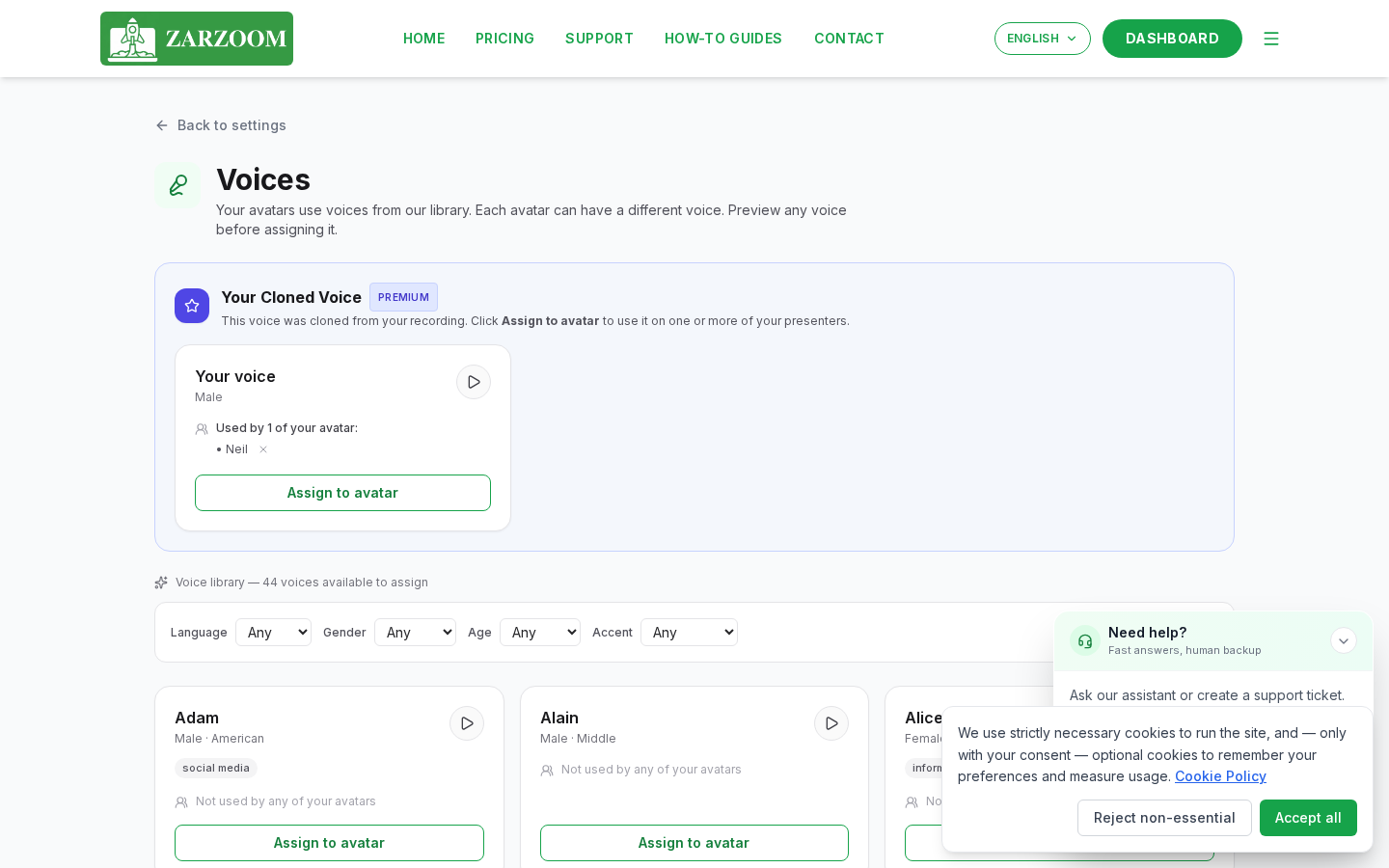
Duyệt qua thư viện giọng nói tích hợp sẵn bằng cách nhấp vào Choose from Library. Lọc theo ngôn ngữ, giọng điệu hoặc âm sắc. Nhấp vào bất kỳ giọng nói nào để nghe bản xem trước, sau đó nhấp vào Select để gán nó cho người thuyết trình của bạn.
Tùy chọn B — Sao chép Giọng nói
Để sử dụng giọng nói của riêng bạn, hãy nhấp vào Clone My Voice. Làm theo các gợi ý trên màn hình để ghi âm hoặc tải lên một mẫu âm thanh ngắn. ZARZOOM sẽ phân tích mẫu và tạo một mô hình giọng nói được sao chép. Sau khi trạng thái hiển thị Clone Ready, hãy chọn nó làm giọng nói cho người thuyết trình của bạn.
Tính năng sao chép giọng nói có sẵn trên cả gói Spotlight và Powerhouse.
Bước 5: Xem lại và chỉnh sửa kịch bản của bạn trước khi hiển thị
Khi ZARZOOM tạo video, nó sẽ tự động tạo một kịch bản dựa trên cài đặt nội dung của bạn. Trước khi video được hiển thị đầy đủ, bạn có cơ hội xem lại và chỉnh sửa kịch bản này.
- Khi một video mới được xếp hàng, hãy mở nó từ phần Pending Videos trên bảng điều khiển của bạn.
- Nhấp vào Edit Script để mở trình chỉnh sửa kịch bản.
- Thực hiện bất kỳ thay đổi nào về từ ngữ, cách diễn đạt hoặc độ dài trực tiếp trong trường văn bản.
- Nhấp vào Approve & Render khi bạn hài lòng. Sau đó, video sẽ được hiển thị với người thuyết trình và giọng nói đã chọn của bạn bằng kịch bản đã hoàn thiện.
Nếu bạn không chỉnh sửa kịch bản trong cửa sổ xem lại, ZARZOOM sẽ tự động hiển thị video bằng kịch bản gốc đã tạo.
Bước 6: Xem trước video người thuyết trình của bạn
Sau khi quá trình hiển thị hoàn tất, video sẽ xuất hiện trong Content Library của bạn. Nhấp vào hình thu nhỏ để xem trước trước khi nó được lên lịch hoặc xuất bản lên các tài khoản mạng xã hội đã kết nối của bạn.
Nếu bạn không hài lòng với kết quả, hãy nhấp vào Regenerate để tạo một phiên bản mới, hoặc quay lại Presenters & Voices để điều chỉnh ảnh hoặc lựa chọn giọng nói của bạn.
Thông tin hữu ích
- Yêu cầu gói: Mục Presenters & Voices sẽ không xuất hiện trên bảng điều khiển của bạn nếu bạn đang sử dụng gói thấp hơn Spotlight. Nâng cấp qua Account → Subscription tại zarzoom.com/login-launch.
- Chất lượng âm thanh sao chép giọng nói: Độ chính xác của giọng nói được sao chép phụ thuộc vào độ rõ nét của mẫu âm thanh bạn ghi âm hoặc tải lên. Hãy ghi âm trong môi trường yên tĩnh và tránh tiếng ồn xung quanh để có kết quả khớp nhất với giọng nói tự nhiên của bạn.
- Cửa sổ xem lại kịch bản: Có một khoảng thời gian cố định để chỉnh sửa kịch bản của bạn trước khi quá trình hiển thị tự động bắt đầu. Hãy kiểm tra bảng điều khiển của bạn kịp thời sau khi một video được xếp hàng nếu bạn muốn thực hiện thay đổi trước khi nó được hiển thị.