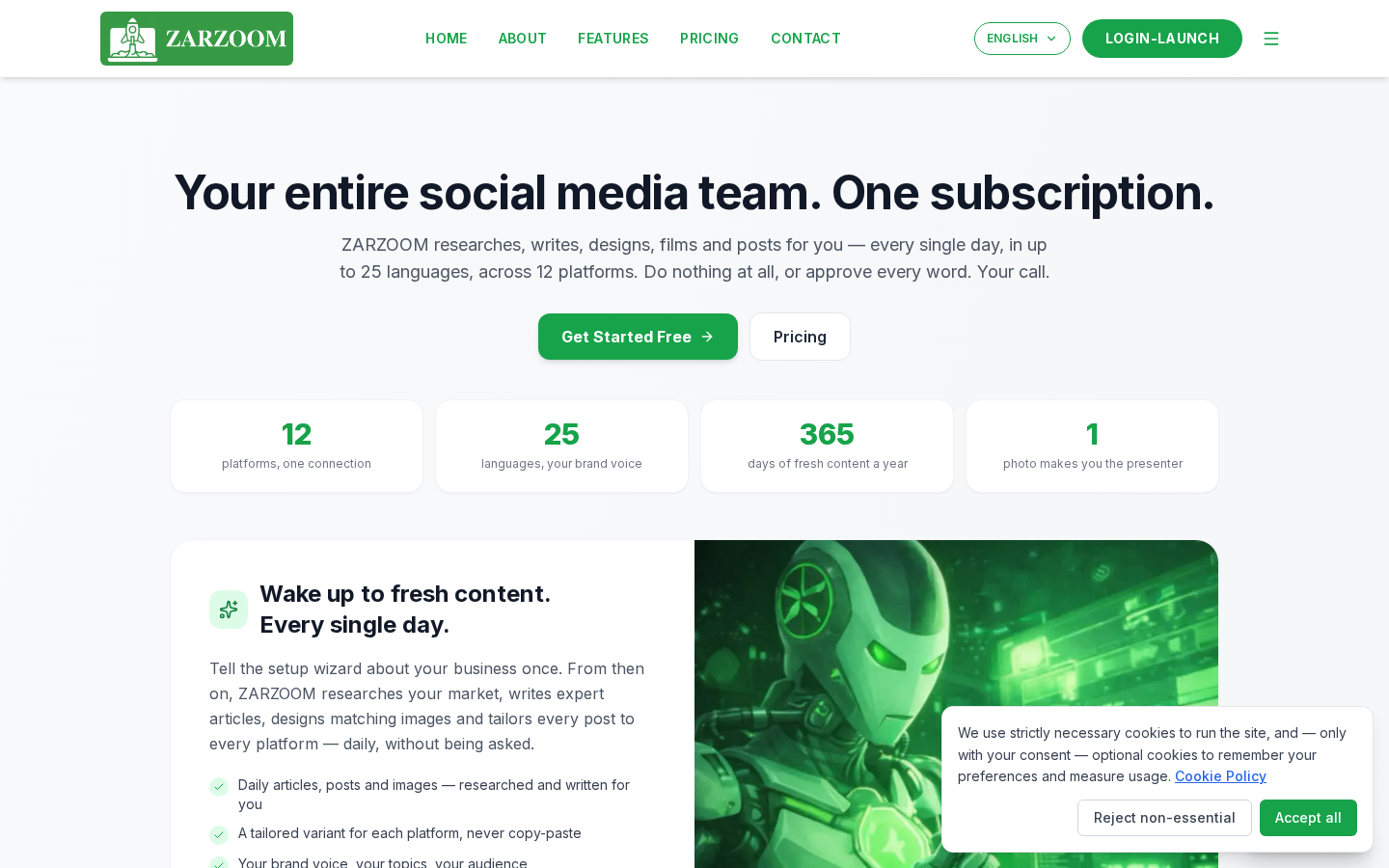
שלב 1: פתח את דף התכונות
עבור אל zarzoom.com/features בדפדפן שלך. אין צורך בחשבון או בכניסה כדי להציג דף זה.
שלב 2: קרא את סקירת התכונות בראש הדף
הדף נפתח עם סיכום של מה ZARZOOM עושה כאוטומט חברתי מבוסס AI לעסקים סולו. קרא קטע זה כדי לוודא שהמוצר רלוונטי לצרכים שלך לפני שתמשיך.
שלב 3: עיין ברשימת התכונות
גלול מטה כדי לראות את הרשימה המלאה של תכונות המאורגנות לפי קטגוריות. כל פריט מתאר יכולת ספציפית - לדוגמה, טיוטות פוסטים שנוצרו על ידי AI, תזמון או חיבורי פלטפורמות. קרא כל תיאור בקפידה כדי להבין מה התכונה עושה וכיצד היא משתלבת בזרימת העבודה היומיומית שלך.
שלב 4: רשום אילו תכונות הכי חשובות לך
בזמן הגלילה, רשום (על נייר או במסמך נפרד) את התכונות שהיית משתמש בהן באופן פעיל. רשימת קיצור זו תעזור לך להשוות תוכניות בשלב הבא מבלי להיות מוסחת על ידי יכולות שאינך זקוק להן.
שלב 5: סקור את השוואת התוכניות באותו הדף
המשך לגלול עד שתגיע לקטע השוואת התוכניות. קטע זה מציג אילו תכונות כלולות בכל תוכנית זמינה. עבור כל תכונה שציינת בשלב 4, בדוק את העמודה המתאימה כדי לראות אם היא זמינה בתוכנית שאתה שוקל.
שלב 6: השתמש בפרטי התכונות כדי לזהות את תוכנית המינימום הניתנת ליישום שלך
עבוד דרך רשימת הקיצור שלך משלב 4 מול טבלת השוואת התוכניות. זהה את התוכנית הנמוכה ביותר הכוללת את כל התכונות שסימנת כחיוניות. זוהי תוכנית המינימום הניתנת ליישום שלך - אתה תמיד יכול לשדרג מאוחר יותר אם הצרכים שלך ישתנו.
שלב 7: עבור אל הרשמה או כניסה כשאתה מוכן
לאחר שהחלטת איזו תוכנית מתאימה לך, עבור אל zarzoom.com/login-launch כדי ליצור חשבון או להיכנס לחשבון קיים. תוכל לבחור את התוכנית שבחרת במהלך תהליך ההרשמה.
טוב לדעת
- דף התכונות הוא ציבורי ותמיד מעודכן. אתה יכול לחזור אל zarzoom.com/features בכל עת - לדוגמה, לפני שתחליט לשדרג - כדי לבדוק אם תכונות חדשות נוספו לתוכניות ברמה גבוהה יותר.
- זמינות התכונות תלויה בתוכנית הפעילה שלך. גלישה בדף התכונות מראה לך מה אפשרי בכל התוכניות, אך תהיה לך גישה רק לתכונות הכלולות בתוכנית שאליה נרשמת.
- אם תכונה מופיעה אך אינה ברורה, בדוק את שאר מרכז העזרה לפני יצירת קשר עם התמיכה. לתכונות רבות יש מדריכי עזרה ייעודיים משלהן המסבירים בדיוק כיצד הן פועלות בפועל.