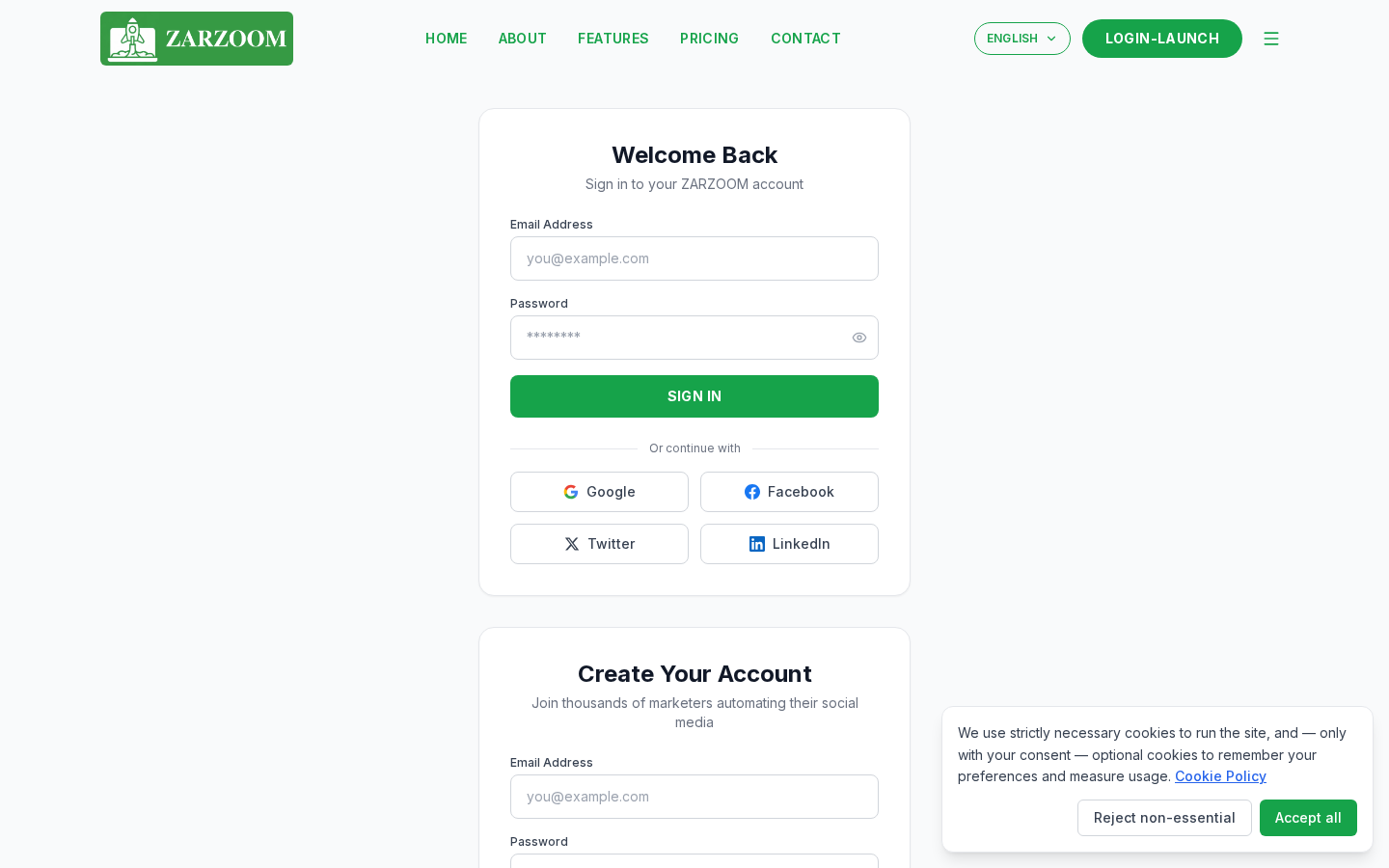
चरण 1: साइन-इन पेज पर जाएं
अपना ब्राउज़र खोलें और zarzoom.com/login-launch पर नेविगेट करें। साइन-इन फ़ॉर्म के नीचे Create an account पर क्लिक करें।
चरण 2: अपने खाते का विवरण दर्ज करें
अपना नाम, ईमेल पता और एक पासवर्ड भरें। सेवा की शर्तें और गोपनीयता नीति स्वीकार करें, फिर Create account पर क्लिक करें। ZARZOOM आपके द्वारा प्रदान किए गए पते पर एक सत्यापन ईमेल भेजेगा।
चरण 3: अपना ईमेल पता सत्यापित करें
सत्यापन ईमेल खोलें और उसमें दिए गए कन्फर्मेशन लिंक पर क्लिक करें। आपको ZARZOOM पर वापस ले जाया जाएगा और सेटअप विज़ार्ड स्वचालित रूप से लॉन्च हो जाएगा।
चरण 4: अपने व्यवसाय का वर्णन करें
सेटअप विज़ार्ड की पहली स्क्रीन आपके व्यवसाय के बारे में पूछती है। अपना business name दर्ज करें, ड्रॉपडाउन सूची से अपना industry चुनें, और आप क्या करते हैं इसका एक संक्षिप्त विवरण जोड़ें। जब आप तैयार हों तो Next पर क्लिक करें।
चरण 5: अपने दर्शकों को परिभाषित करें
ऑडियंस स्क्रीन पर, वर्णन करें कि आपका कंटेंट किसके लिए है। आप आयु सीमा, रुचियों और आपके दर्शक सबसे अधिक उपयोग किए जाने वाले प्लेटफ़ॉर्म जैसे विवरण निर्दिष्ट कर सकते हैं। ZARZOOM इस जानकारी का उपयोग उन विषयों और प्रारूपों को आकार देने के लिए करता है जिन्हें यह आपकी पोस्ट के लिए सुझाता है। जारी रखने के लिए Next पर क्लिक करें।
चरण 6: अपनी टोन ऑफ़ वॉइस चुनें
वह टोन चुनें जो आपके दर्शकों के साथ संवाद करने के तरीके से सबसे अच्छी तरह मेल खाती हो। उपलब्ध विकल्पों में Professional और Authoritative से लेकर Friendly और Conversational तक शामिल हैं। आप एक टोन चुन सकते हैं या दो को मिला सकते हैं। Next पर क्लिक करें।
चरण 7: अपनी भाषा और क्षेत्र सेट करें
वह language चुनें जिसमें आपकी पोस्ट लिखी जानी चाहिए और अपना region चुनें। क्षेत्र सेटिंग ZARZOOM को आपके बाज़ार के लिए प्रासंगिक स्थानीय घटनाओं, तिथियों और सांस्कृतिक संदर्भों के साथ कंटेंट को संरेखित करने में मदद करती है। Next पर क्लिक करें।
चरण 8: अपनी सेटिंग्स की समीक्षा करें और पुष्टि करें
विज़ार्ड आपके द्वारा दर्ज की गई सभी चीज़ों का सारांश प्रदर्शित करता है — व्यवसाय विवरण, दर्शक, टोन और भाषा। प्रत्येक अनुभाग की जाँच करें। यदि कुछ भी बदलने की आवश्यकता है, तो उस अनुभाग के बगल में Edit पर क्लिक करें। जब आप संतुष्ट हों, तो Finish setup पर क्लिक करें।
चरण 9: अपने कैलेंडर को पॉप्युलेट होने की प्रतीक्षा करें
Finish setup पर क्लिक करने के बाद, ZARZOOM आपकी सेटिंग्स को प्रोसेस करता है और आपकी प्रारंभिक कंटेंट योजना बनाना शुरू करता है। कुछ ही मिनटों में आपका Content Calendar शेड्यूल किए गए पोस्ट आइडिया के साथ भरने लगेगा। जब कंटेंट का पहला बैच समीक्षा के लिए तैयार हो जाएगा तो आपको डैशबोर्ड के अंदर एक सूचना दिखाई देगी।
चरण 10: अपनी पहली पोस्ट की समीक्षा करें
बाएं हाथ के नेविगेशन मेनू से Content Calendar खोलें। प्रत्येक शेड्यूल किए गए आइटम में एक ड्राफ्ट पोस्ट, सुझाया गया प्लेटफ़ॉर्म और नियोजित प्रकाशन तिथि और समय दिखाया गया है। आप किसी भी आइटम को लाइव होने से पहले स्वीकृत, संपादित या हटा सकते हैं।
जानना अच्छा है
- आप किसी भी समय अपनी विज़ार्ड सेटिंग्स पर वापस जा सकते हैं। अपने व्यवसाय विवरण, दर्शकों, टोन या भाषा को अपडेट करने के लिए Settings → Workspace पर जाएं। परिवर्तन नए जेनरेट किए गए कंटेंट पर लागू होते हैं, न कि पहले से ही आपके कैलेंडर में मौजूद पोस्ट पर।
- कैलेंडर उन प्लेटफ़ॉर्म के आधार पर भरता है जिन्हें आप कनेक्ट करते हैं। यदि आपने अभी तक कोई सोशल मीडिया अकाउंट लिंक नहीं किया है, तो ZARZOOM ड्राफ्ट कंटेंट जेनरेट करेगा, लेकिन कम से कम एक अकाउंट कनेक्ट होने तक पोस्ट प्रकाशित नहीं किए जा सकते।
- प्रत्येक वर्कस्पेस एक व्यवसाय का प्रतिनिधित्व करता है। यदि आप एक से अधिक व्यवसाय का प्रबंधन करते हैं, तो आपको प्रत्येक के लिए एक अलग वर्कस्पेस की आवश्यकता होगी।