Steg 1: Kontrollera att din plan inkluderar presentatörsvideor
Presentatörsvideor är endast tillgängliga på Spotlight- och Powerhouse-planerna. Om du har en lägre plan måste du uppgradera innan alternativen i den här guiden visas i din instrumentpanel. Logga in på zarzoom.com/login-launch och kontrollera din nuvarande plan under Account → Subscription.
Steg 2: Navigera till Presenter Settings
Från din huvudsakliga instrumentpanel väljer du Presenters & Voices i den vänstra navigeringsmenyn. Detta öppnar hanteringsområdet för presentatörer där du kan ladda upp ett foto och konfigurera din röst.
Steg 3: Ladda upp ditt presentatörsfoto
- Klicka på Add Presenter.
- Välj Upload Photo och välj en bildfil från din enhet. ZARZOOM accepterar JPG- och PNG-filer.
- Använd ett tydligt, framåtvänt foto med bra belysning och en enkel bakgrund för bästa resultat.
- Beskär bilden med verktyget på skärmen om det behövs, klicka sedan på Save Presenter.
Ditt foto bearbetas till en AI-presentatör. Detta kan ta några minuter. Du kommer att se en statusetikett Ready när bearbetningen är klar.
Steg 4: Välj hur du vill lägga till en röst
Du har två alternativ:
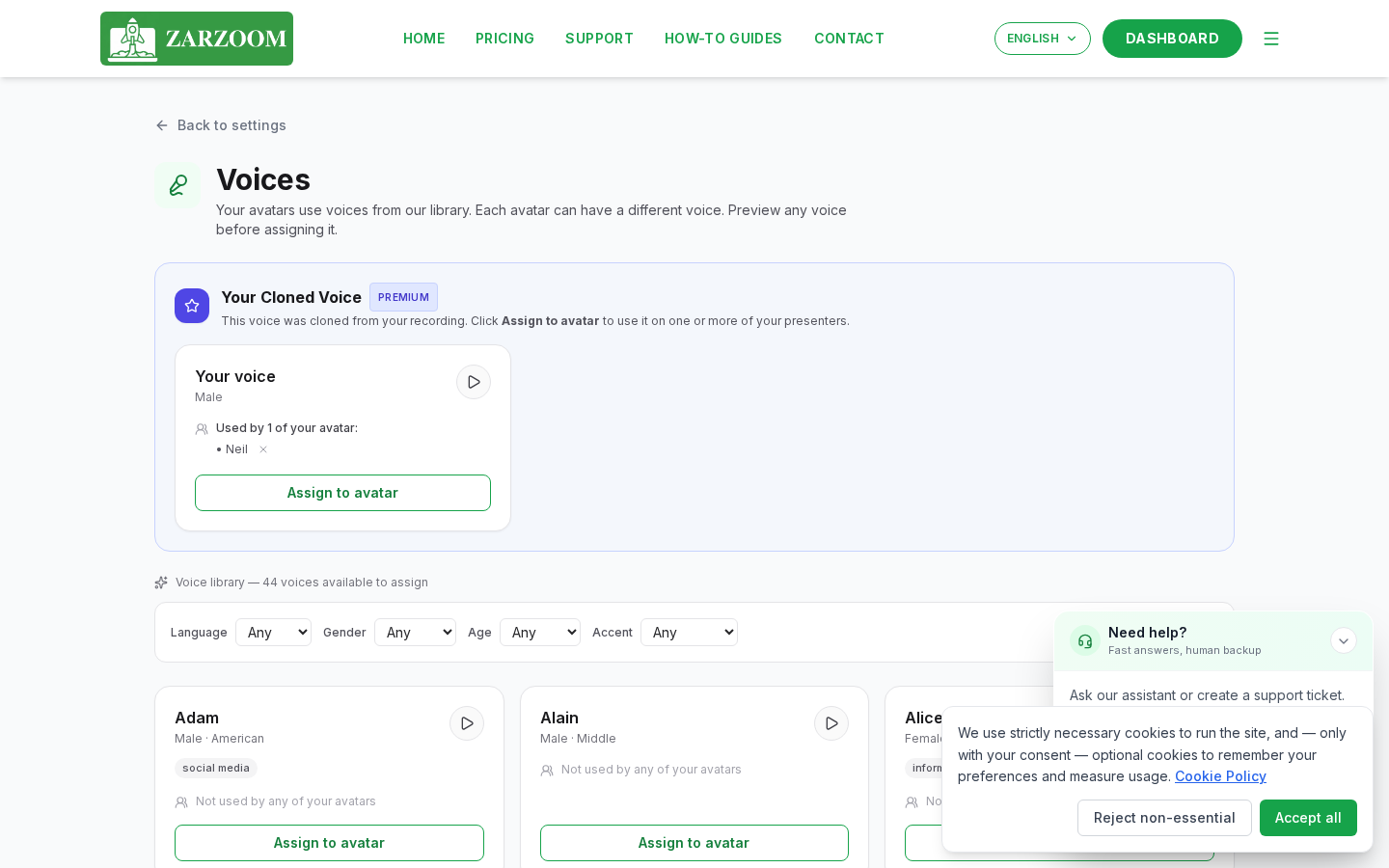
Alternativ A — Voice Library Bläddra i det inbyggda röstbiblioteket genom att klicka på Choose from Library. Filtrera efter språk, accent eller tonläge. Klicka på en röst för att höra en förhandsgranskning, klicka sedan på Select för att tilldela den till din presentatör.
Alternativ B — Voice Cloning För att använda din egen röst, klicka på Clone My Voice. Följ anvisningarna på skärmen för att spela in eller ladda upp ett kort ljudprov. ZARZOOM analyserar provet och genererar en klonad röstmodell. När statusen visar Clone Ready, välj den som din presentatörs röst.
Röstkloning är tillgänglig på både Spotlight- och Powerhouse-planerna.
Steg 5: Granska och redigera ditt manus innan rendering
När ZARZOOM genererar en video skapar den automatiskt ett manus baserat på dina innehållsinställningar. Innan videon renderas fullständigt har du möjlighet att granska och redigera detta manus.
- När en ny video är i kö, öppna den från avsnittet Pending Videos i din instrumentpanel.
- Klicka på Edit Script för att öppna manusredigeraren.
- Gör eventuella ändringar i ordval, formuleringar eller längd direkt i textfältet.
- Klicka på Approve & Render när du är nöjd. Videon renderas sedan med din presentatör och valda röst med det färdigställda manuset.
Om du inte redigerar manuset inom granskningsfönstret, renderar ZARZOOM videon automatiskt med det ursprungliga genererade manuset.
Steg 6: Förhandsgranska din presentatörsvideo
När renderingen är klar visas videon i ditt Content Library. Klicka på miniatyrbilden för att förhandsgranska den innan den schemaläggs eller publiceras till dina anslutna sociala konton.
Om du inte är nöjd med resultatet, klicka på Regenerate för att skapa en ny version, eller gå tillbaka till Presenters & Voices för att justera ditt foto eller röstval.
Bra att veta
- Plan-krav: Avsnittet Presenters & Voices visas inte i din instrumentpanel om du har en plan under Spotlight. Uppgradera via Account → Subscription på zarzoom.com/login-launch.
- Ljudkvalitet för röstkloning: Noggrannheten hos en klonad röst beror på tydligheten i ditt inspelade eller uppladdade prov. Spela in i en tyst miljö och undvik bakgrundsljud för bästa matchning med din naturliga röst.
- Granskningsfönster för manus: Det finns ett fast tidsfönster för att redigera ditt manus innan automatisk rendering påbörjas. Kontrollera din instrumentpanel omgående efter att en video har lagts i kö om du vill göra ändringar innan den renderas.