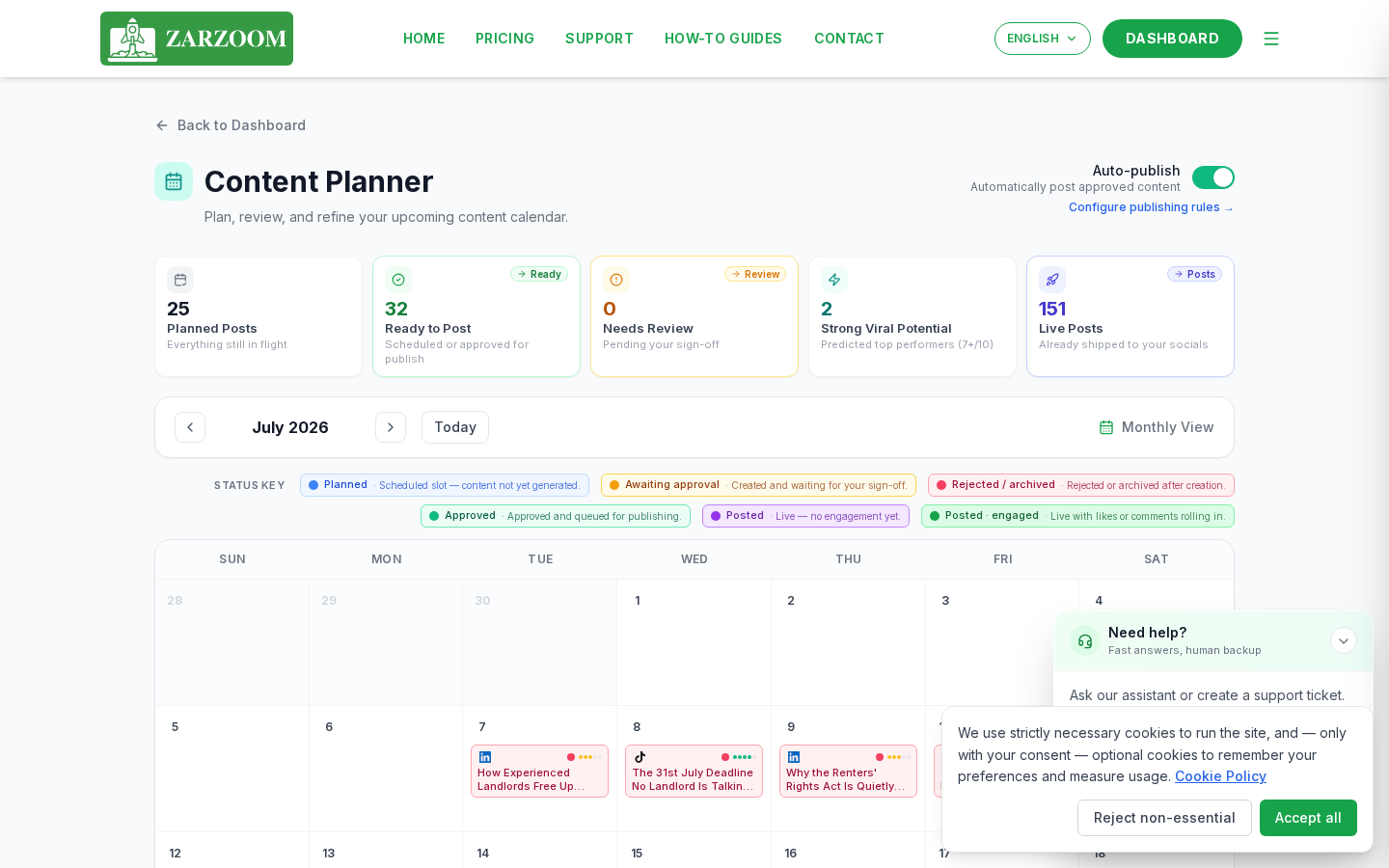
Langkah 1: Buka Perencana Konten
Dari dasbor ZARZOOM Anda, pilih Content Planner di menu navigasi sebelah kiri. Perencana terbuka dalam tampilan kalender, menampilkan bulan berjalan secara default. Gunakan kontrol panah di bagian atas kalender untuk berpindah antar bulan, atau pilih Week atau Day dari pengalih tampilan untuk mempersempit fokus Anda.
Langkah 2: Pahami warna status
Setiap item di kalender diberi kode warna untuk menunjukkan statusnya saat ini:
- Abu-abu – Draf. Item telah dibuat tetapi belum dikirimkan untuk persetujuan.
- Oranye – Tertunda. Item berada di antrean persetujuan menunggu tinjauan Anda.
- Hijau – Disetujui. Item telah disetujui dan siap untuk dipublikasikan.
- Biru – Dijadwalkan. Item telah disetujui dan dimasukkan ke dalam antrean untuk ditayangkan pada tanggal dan waktu yang ditentukan.
- Merah – Ditolak. Item dikembalikan selama peninjauan dan memerlukan perubahan.
Langkah 3: Buka item untuk mengeditnya
- Temukan item di kalender.
- Klik atau ketuk item untuk membuka panel detailnya di sisi kanan layar.
- Pilih Edit untuk membuka editor lengkap.
- Lakukan perubahan pada salinan, media, tagar, atau waktu terjadwal.
- Pilih Save Draft untuk menyimpan perubahan Anda tanpa mengirimkan, atau Submit for Approval untuk memindahkan item ke antrean persetujuan.
Langkah 4: Bekerja melalui antrean persetujuan
- Pilih Approval Queue di menu navigasi sebelah kiri. Semua item dengan status Oranye (Tertunda) terdaftar di sini dalam urutan kronologis.
- Klik item apa pun untuk membuka pratinjaunya, yang menunjukkan postingan persis seperti tampilannya saat dipublikasikan.
- Tinjau kontennya, lalu pilih salah satu tindakan berikut:
- Approve – memindahkan item ke status Disetujui (Hijau) dan menandainya siap untuk dipublikasikan.
- Reject – mengembalikan item ke status Draf (Abu-abu). Anda dapat menambahkan catatan yang menjelaskan apa yang perlu diubah sebelum mengirimkan kembali.
- Ulangi untuk setiap item dalam antrean.
Langkah 5: Atur pengalih publikasi otomatis
- Buka item yang Disetujui atau Dijadwalkan dari kalender atau antrean persetujuan.
- Di panel detail item, temukan pengalih Auto-Publish.
- Alihkan pengalih ke on untuk mengizinkan ZARZOOM mempublikasikan postingan secara otomatis pada tanggal dan waktu yang dijadwalkan tanpa tindakan lebih lanjut dari Anda.
- Alihkan pengalih ke off jika Anda ingin mempublikasikan postingan secara manual. Ketika waktu yang dijadwalkan tiba, item akan tetap dalam status Disetujui sampai Anda kembali ke sana dan memilih Publish Now.
- Pilih Save untuk mengonfirmasi pilihan Anda.
Baik untuk diketahui
- Perubahan status bersifat instan. Menyetujui atau menolak item dalam antrean memperbarui warna kalendernya secara real-time, sehingga perencana Anda selalu mencerminkan keadaan konten Anda saat ini.
- Publikasi otomatis berlaku per item, bukan secara global. Anda dapat mengatur beberapa postingan untuk publikasi otomatis dan yang lain untuk manual dalam kalender yang sama — periksa setiap item secara individual jika Anda memerlukan kontrol yang tepat atas apa yang ditayangkan secara otomatis.
- Item yang ditolak tidak hilang. Item tersebut tetap ada di kalender dalam status Merah sehingga Anda dapat menemukannya dengan mudah, mengeditnya, dan mengirimkan kembali tanpa kehilangan slot terjadwal asli.