Adım 1: Sunucu videolarınızın planınıza dahil olduğunu kontrol edin
Sunucu videoları yalnızca Spotlight ve Powerhouse planlarında mevcuttur. Daha düşük bir plandaysanız, bu kılavuzdaki seçenekler kontrol panelinizde görünmeden önce yükseltmeniz gerekecektir. zarzoom.com/login-launch adresinden giriş yapın ve Hesap → Abonelik altında mevcut planınızı kontrol edin.
Adım 2: Sunucu Ayarlarına Gidin
Ana kontrol panelinizden, sol gezinme menüsünde Sunucular ve Sesler'i seçin. Bu, bir fotoğraf yükleyebileceğiniz ve sesinizi yapılandırabileceğiniz sunucu yönetim alanını açar.
Adım 3: Sunucu fotoğrafınızı yükleyin
- Sunucu Ekle'ye tıklayın.
- Fotoğraf Yükle'yi seçin ve cihazınızdan bir resim dosyası seçin. ZARZOOM, JPG ve PNG dosyalarını kabul eder.
- En iyi sonuçlar için net, önden çekilmiş, iyi aydınlatılmış ve düz veya basit bir arka plana sahip bir fotoğraf kullanın.
- Gerekirse ekrandaki aracı kullanarak görüntüyü kırpın, ardından Sunucu Kaydet'e tıklayın.
Fotoğrafınız bir AI sunucusuna dönüştürülmek üzere işlenir. Bu birkaç dakika sürebilir. İşlem tamamlandığında Hazır durum etiketini göreceksiniz.
Adım 4: Ses ekleme şeklinizi seçin
İki seçeneğiniz var:
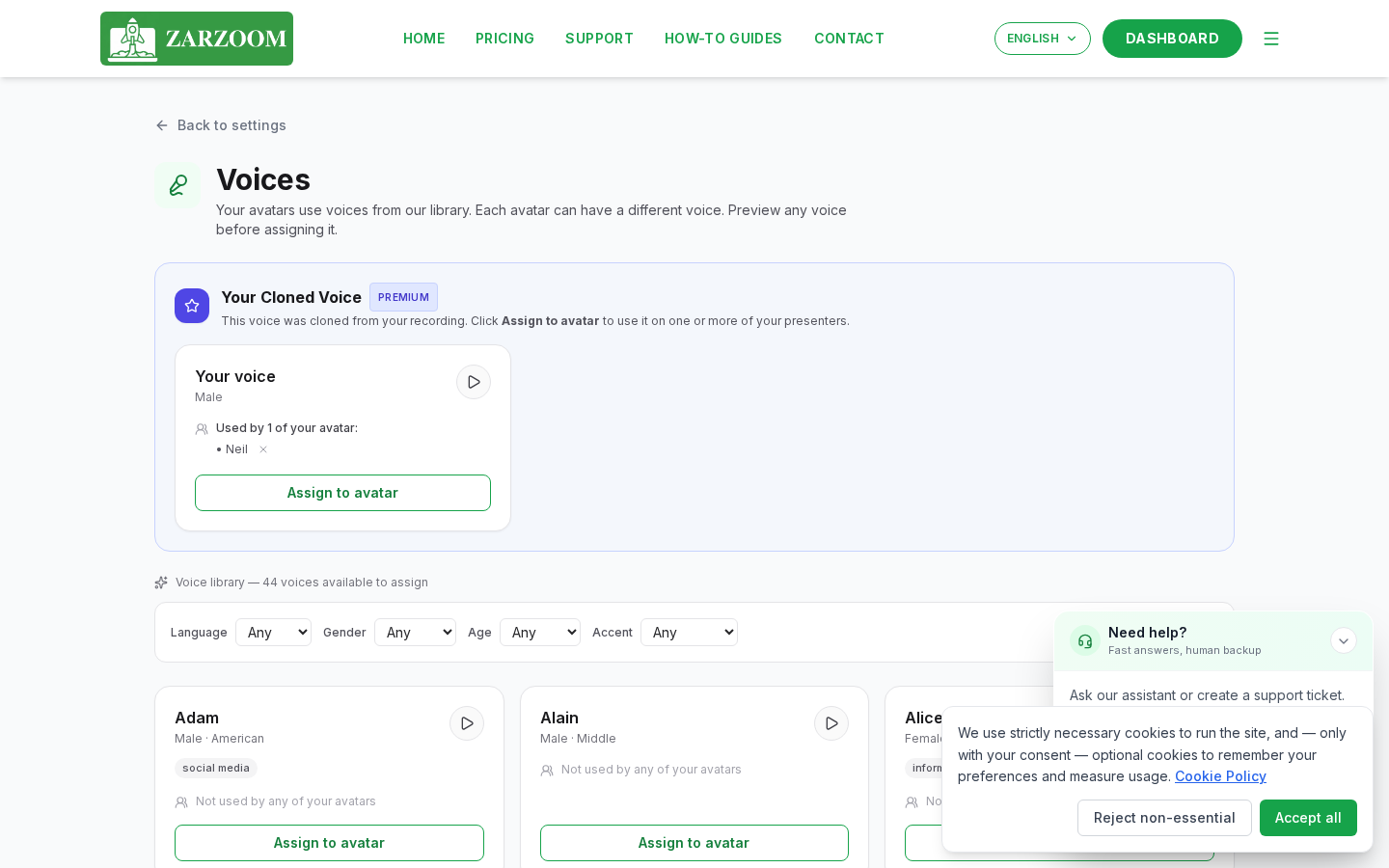
Seçenek A — Ses Kitaplığı Kitaplıktan Seç'e tıklayarak yerleşik ses kitaplığını göz atın. Dil, aksan veya tonlamaya göre filtreleyin. Bir önizleme duymak için herhangi bir sese tıklayın, ardından sunucunuza atamak için Seç'e tıklayın.
Seçenek B — Ses Klonlama Kendi sesinizi kullanmak için Sesimi Klonla'ya tıklayın. Kısa bir ses örneğini kaydetmek veya yüklemek için ekrandaki komutları izleyin. ZARZOOM, örneği analiz eder ve klonlanmış bir ses modeli oluşturur. Durum Klon Hazır gösterdiğinde, onu sunucunuzun sesi olarak seçin.
Ses klonlama, hem Spotlight hem de Powerhouse planlarında mevcuttur.
Adım 5: İşlenmeden önce komut dosyanızı gözden geçirin ve düzenleyin
ZARZOOM bir video oluşturduğunda, içerik ayarlarınıza göre otomatik olarak bir komut dosyası üretir. Video tam olarak işlenmeden önce, bu komut dosyasını gözden geçirme ve düzenleme fırsatınız vardır.
- Yeni bir video kuyruğa alındığında, kontrol panelinizin Bekleyen Videolar bölümünden açın.
- Komut dosyası düzenleyicisini açmak için Komut Dosyasını Düzenle'ye tıklayın.
- Kelime, ifade veya uzunlukta herhangi bir değişikliği doğrudan metin alanında yapın.
- Memnun kaldığınızda Onayla ve İşle'ye tıklayın. Video daha sonra son komut dosyasını kullanarak sunucunuz ve seçtiğiniz sesle işlenecektir.
Otomatik işleme başlamadan önce komut dosyasını inceleme penceresi içinde düzenlemezseniz, ZARZOOM videoyu orijinal oluşturulan komut dosyasını kullanarak otomatik olarak işleyecektir.
Adım 6: Sunucu videonuzu önizleyin
İşleme tamamlandıktan sonra video İçerik Kitaplığı'nızda görünür. Zamanlanmadan veya bağlı sosyal hesaplarınıza yayınlanmadan önce önizlemek için küçük resme tıklayın.
Sonuçtan memnun kalmazsanız, yeni bir sürüm oluşturmak için Yeniden Oluştur'a tıklayın veya fotoğrafınızı veya ses seçiminizi ayarlamak için Sunucular ve Sesler'e geri dönün.
Bilmekte Fayda Var
- Plan gereksinimi: Spotlight altındaki bir plandaysanız, Sunucular ve Sesler bölümü kontrol panelinizde görünmeyecektir. zarzoom.com/login-launch adresindeki Hesap → Abonelik aracılığıyla yükseltme yapın.
- Ses klonlama ses kalitesi: Klonlanmış bir sesin doğruluğu, kaydedilen veya yüklenen örneğinizin netliğine bağlıdır. Doğal sesinize en yakın eşleşme için sessiz bir ortamda kayıt yapın ve arka plan gürültüsünden kaçının.
- Komut dosyası inceleme penceresi: Otomatik işleme başlamadan önce komut dosyasını düzenlemek için sabit bir süre vardır. Değişiklikleri işlenmeden önce yapmak istiyorsanız, bir video kuyruğa alındıktan hemen sonra kontrol panelinizi kontrol edin.