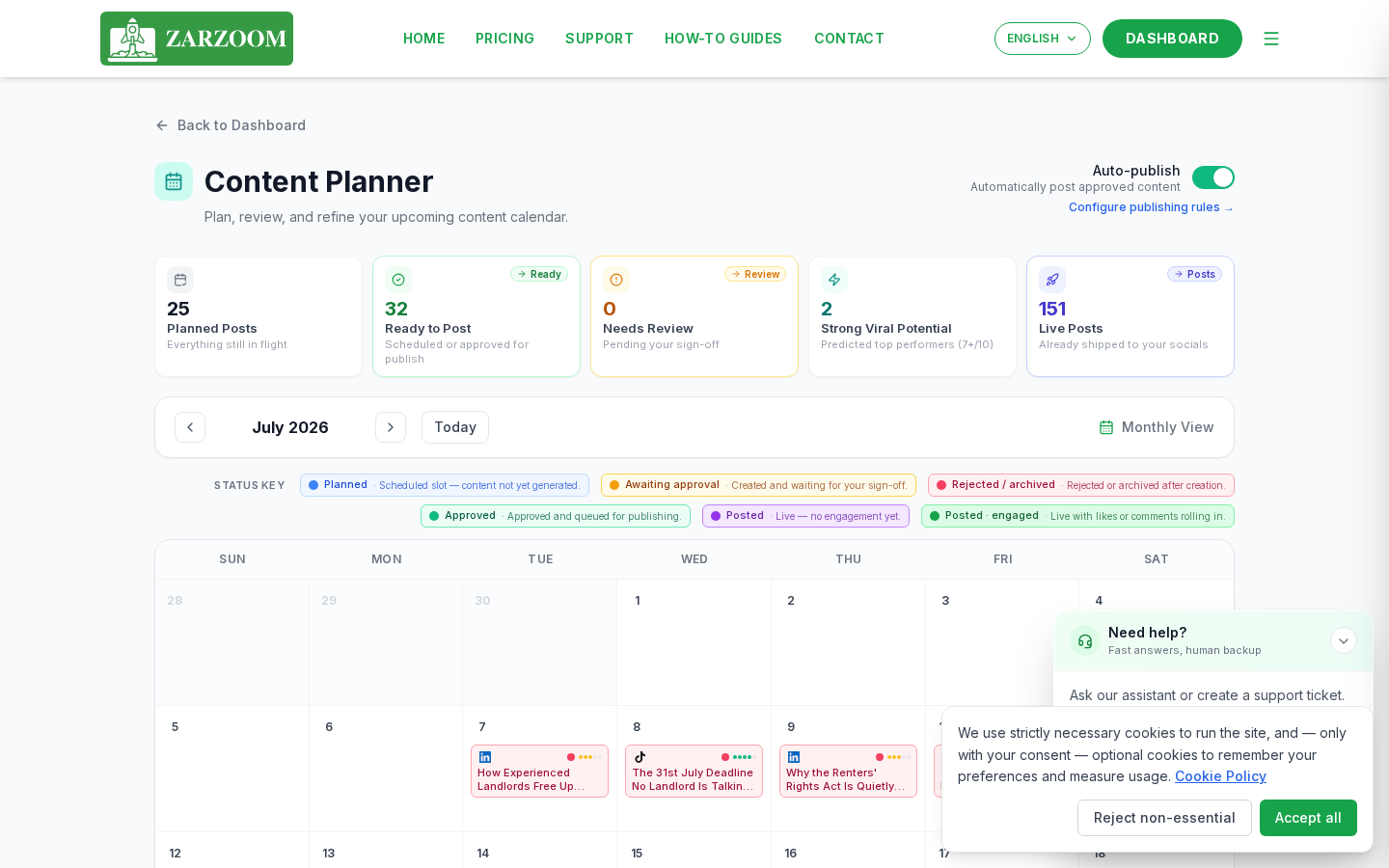
ステップ 1: コンテンツプランナーを開く
ZARZOOMダッシュボードから、左側のナビゲーションメニューで Content Planner を選択します。プランナーはカレンダービューで開き、デフォルトで現在の月が表示されます。カレンダー上部の矢印コントロールを使用して月を移動するか、ビュー切り替えで Week または Day を選択して焦点を絞ります。
ステップ 2: ステータスカラーを理解する
カレンダー上の各項目は、現在のステータスを示すために色分けされています。
- グレー – 下書き。項目は作成されましたが、まだ承認のために提出されていません。
- アンバー – 保留中。項目は承認キューにあり、あなたのレビューを待っています。
- グリーン – 承認済み。項目は承認され、公開の準備ができています。
- ブルー – スケジュール済み。項目は承認され、設定された日時に合わせて公開されるようにキューに入っています。
- レッド – 却下。項目はレビュー中に返却され、変更が必要です。
ステップ 3: 項目を開いて編集する
- カレンダーで項目を見つけます。
- 項目をクリックまたはタップして、画面右側の詳細パネルを開きます。
- Edit を選択して、フルエディターを開きます。
- コピー、メディア、ハッシュタグ、またはスケジュール時間を変更します。
- 変更を保存せずに維持するには Save Draft を選択するか、承認キューに項目を移動するには Submit for Approval を選択します。
ステップ 4: 承認キューを処理する
- 左側のナビゲーションメニューで Approval Queue を選択します。アンバー(保留中)ステータスのすべての項目が、時系列順にここにリストされます。
- 項目をクリックしてプレビューを開きます。これは、投稿が公開されるときに表示されるとおりに表示されます。
- コンテンツを確認し、次のいずれかのアクションを選択します。
- Approve – 項目を承認済み(グリーン)ステータスに移動し、公開の準備ができたことをマークします。
- Reject – 項目をドラフト(グレー)ステータスに戻します。再提出する前に変更が必要な点を説明するメモを追加できます。
- キュー内の各項目について繰り返します。
ステップ 5: 自動公開トグルを設定する
- カレンダーまたは承認キューから、承認済みまたはスケジュール済みの項目を開きます。
- 項目の詳細パネルで、Auto-Publish トグルを見つけます。
- トグルを オン に切り替えると、ZARZOOMが追加のアクションなしで、スケジュールされた日時に投稿を自動的に公開できるようになります。
- 手動で公開したい場合は、トグルを オフ に切り替えます。スケジュールされた時間が来ると、項目は承認済みステータスのままになり、あなたが戻って Publish Now を選択するまで公開されません。
- 選択を確認するには Save を選択します。
知っておくと良いこと
- ステータスの変更は即時です。 キュー内の項目を承認または却下すると、カレンダーの色がリアルタイムで更新されるため、プランナーは常にコンテンツの現在の状態を反映します。
- 自動公開は項目ごとであり、グローバルではありません。 同じカレンダー内で、一部の投稿を自動公開に設定し、他の投稿を手動公開に設定できます。自動的に公開されるものを正確に制御する必要がある場合は、各項目を個別に確認してください。
- 却下された項目は消えません。 カレンダー上にレッドステータスで表示されたままなので、簡単に見つけて編集し、元のスケジュールスロットを失うことなく再提出できます。