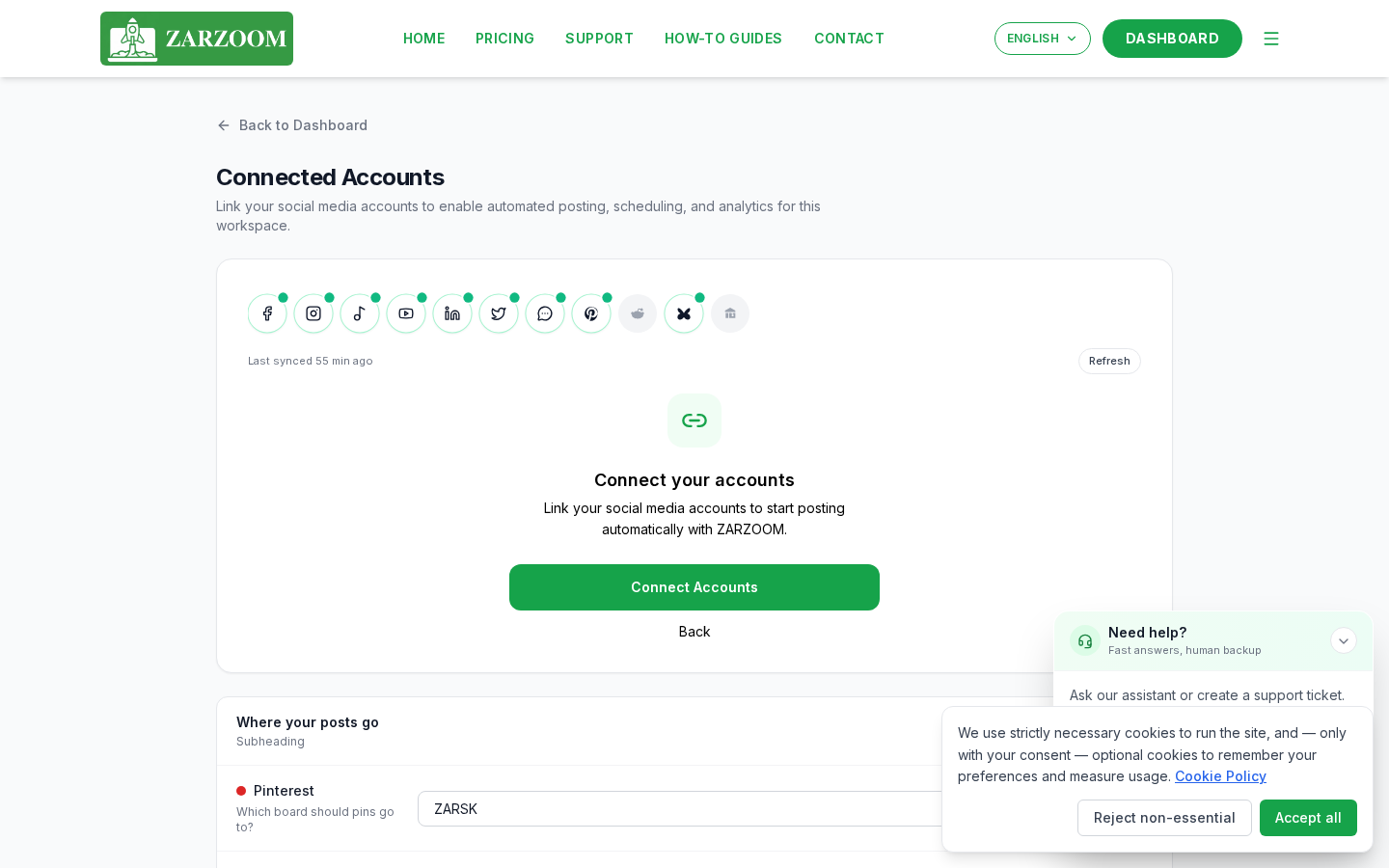
Krok 1: Otwórz Połączone Konta
Zaloguj się na zarzoom.com/login-launch, a następnie wybierz Connected Accounts z menu nawigacyjnego po lewej stronie. Jest to centralny panel do zarządzania każdym połączeniem platformy.
Krok 2: Wybierz platformę do połączenia
Kliknij Add Account i wybierz platformę, którą chcesz połączyć. ZARZOOM obsługuje następujące platformy docelowe:
- Facebook – publikuje na stronie na Facebooku (nie na profilu osobistym)
- LinkedIn – publikuje na stronie na LinkedIn (strona firmowa lub twórcy)
- Pinterest – publikuje na konkretnej tablicy na Pintereście
- Reddit – publikuje na konkretnym subreddicie
Krok 3: Autoryzuj dostęp
Otworzy się okno podręczne, które przeprowadzi Cię przez ekran logowania i uprawnień danej platformy. Zaloguj się przy użyciu konta, które jest właścicielem lub administratorem docelowej lokalizacji, którą chcesz użyć, a następnie kliknij Allow (lub równoważny przycisk wyświetlany przez platformę). Okno podręczne zamknie się automatycznie po zakończeniu autoryzacji.
Krok 4: Wybierz docelową lokalizację publikacji
Po autoryzacji ZARZOOM załaduje dostępne lokalizacje na tym koncie:
- Facebook – wybierz konkretną Stronę z listy rozwijanej.
- LinkedIn – wybierz konkretną Stronę na LinkedIn z listy rozwijanej.
- Pinterest – wybierz tablicę, na której mają być zapisywane posty.
- Reddit – wprowadź lub wybierz subreddit, na którym chcesz publikować.
Kliknij Confirm Destination, aby zapisać swój wybór. Możesz wrócić tutaj w dowolnym momencie, aby zmienić docelową lokalizację dla połączonej platformy.
Krok 5: Powtórz dla dodatkowych platform
Kliknij ponownie Add Account i powtórz Kroki 2–4 dla każdej dodatkowej platformy. Możesz połączyć wiele platform jednocześnie; każda z nich pojawi się jako osobny wiersz w panelu Połączone Konta po potwierdzeniu.
Krok 6: Użyj kontrolki Odśwież, jeśli połączenie zostanie zerwane
Platformy czasami unieważniają tokeny dostępu – na przykład po zmianie hasła lub długim okresie braku aktywności. Jeśli ZARZOOM wyświetli ikonę ostrzeżenia obok połączonego konta, kliknij przycisk Refresh w tym wierszu. Ponownie przejdziesz przez proces autoryzacji (Krok 3), aby przywrócić połączenie. Żadne posty nie zostaną utracone, ale wszelkie zaplanowane treści dla tej platformy zostaną wstrzymane do momentu odświeżenia połączenia.
Krok 7: Potwierdź przepływ danych analitycznych
Gdy platforma zostanie połączona i opublikujesz przez ZARZOOM co najmniej jeden post, dane analityczne zaczną pojawiać się w Twoim panelu. Poczekaj do 48 godzin po pierwszym opublikowanym poście, aby metryki zaangażowania (polubienia, udostępnienia, kliknięcia i wyświetlenia) zostały uzupełnione. Konta połączone, ale jeszcze nie używane do publikacji, nie będą wyświetlać żadnych danych w tym okresie.
Warto wiedzieć
- Tylko strony na Facebooku. ZARZOOM łączy się ze stronami na Facebooku, a nie z profilami osobistymi. Jeśli nie widzisz swojej Strony na liście rozwijanej podczas Kroku 4, upewnij się, że Twoje osobiste konto na Facebooku ma dostęp administratora lub edytora do tej Strony.
- Jedna docelowa lokalizacja na połączenie platformy. Każde połączone konto jest powiązane z jedną docelową lokalizacją publikacji (jedną Stroną, jedną tablicą, jednym subredditem). Aby publikować na drugiej lokalizacji na tej samej platformie – na przykład na dwóch różnych tablicach na Pintereście – dodaj platformę ponownie poprzez Add Account i wybierz alternatywną lokalizację.
- Zasady subredditów są Twoją odpowiedzialnością. Subreddity na Reddicie mają własne zasady publikowania ustalone przez moderatorów. ZARZOOM spróbuje opublikować w wybranym subreddicie, ale posty mogą zostać usunięte przez moderatorów subreddita, jeśli nie będą zgodne z zasadami danej społeczności. Sprawdź wytyczne subreddita przed włączeniem go jako docelowej lokalizacji.