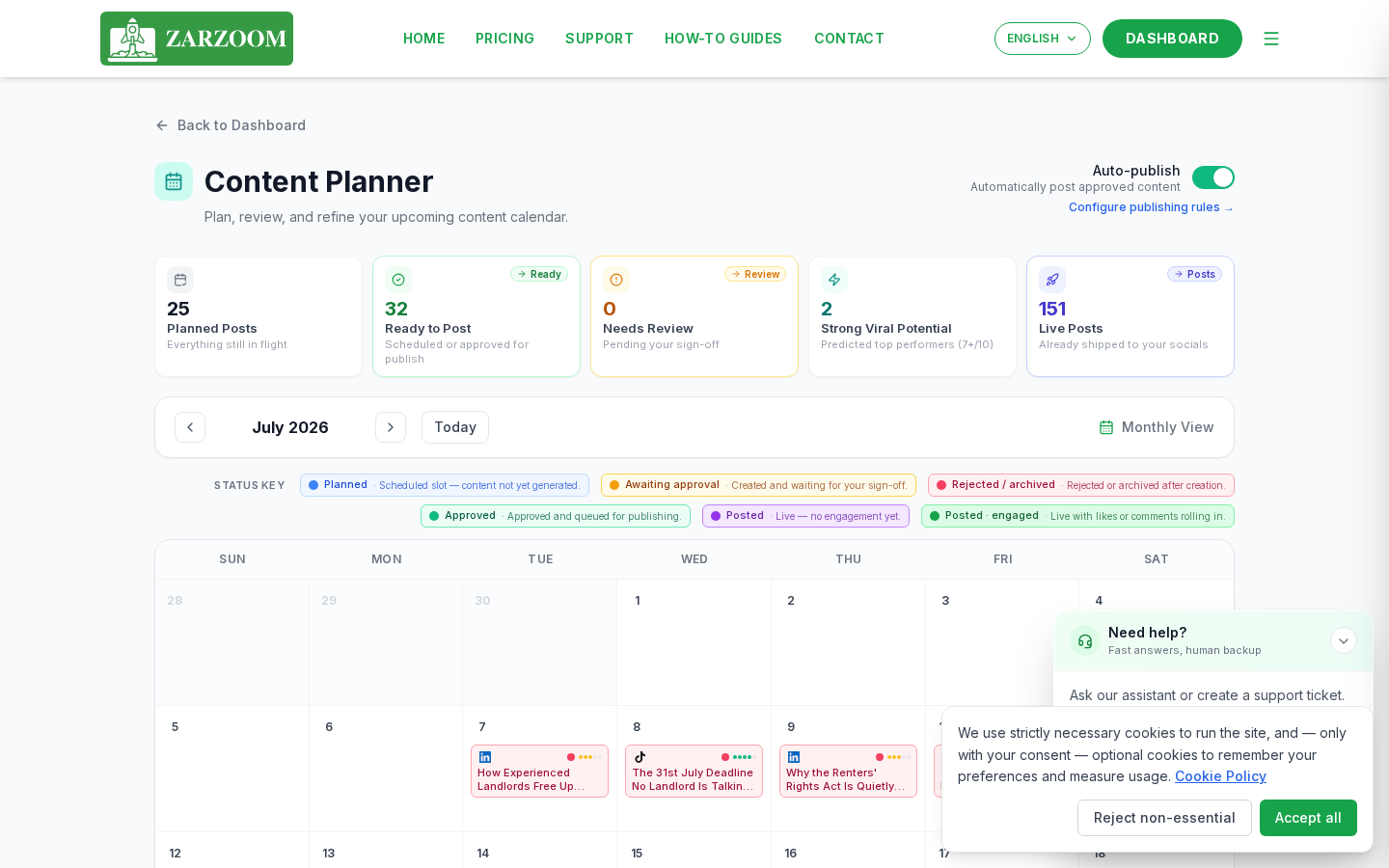
Крок 1: Відкрийте планувальник контенту
На панелі керування ZARZOOM виберіть Content Planner у меню навігації зліва. Планувальник відкривається у вигляді календаря, за замовчуванням відображаючи поточний місяць. Використовуйте стрілки вгорі календаря для переходу між місяцями або виберіть Week або Day у перемикачі вигляду, щоб звузити фокус.
Крок 2: Зрозумійте кольори статусів
Кожен елемент у календарі має колірне кодування, що показує його поточний статус:
- Сірий – Чернетка (Draft). Елемент створено, але ще не надіслано на затвердження.
- Бурштиновий – Очікує (Pending). Елемент перебуває в черзі затвердження, очікуючи вашого перегляду.
- Зелений – Затверджено (Approved). Елемент затверджено і готовий до публікації.
- Синій – Заплановано (Scheduled). Елемент затверджено та поставлено в чергу для публікації у встановлений час.
- Червоний – Відхилено (Rejected). Елемент було повернуто під час перегляду та потребує змін.
Крок 3: Відкрийте елемент для редагування
- Знайдіть елемент у календарі.
- Клацніть або торкніться елемента, щоб відкрити його панель деталей праворуч від екрана.
- Виберіть Edit, щоб відкрити повний редактор.
- Внесіть зміни до тексту, медіа, хештегів або часу запланованої публікації.
- Виберіть Save Draft, щоб зберегти зміни без надсилання, або Submit for Approval, щоб перемістити елемент до черги затвердження.
Крок 4: Працюйте з чергою затвердження
- Виберіть Approval Queue у меню навігації зліва. Тут у хронологічному порядку перелічені всі елементи зі статусом Бурштиновий (Pending).
- Клацніть будь-який елемент, щоб відкрити його попередній перегляд, який показує допис саме так, як він з’явиться після публікації.
- Перегляньте контент, а потім виберіть одну з наступних дій:
- Approve – переводить елемент у статус Затверджено (Зелений) і позначає його як готовий до публікації.
- Reject – повертає елемент до статусу Чернетка (Сірий). Ви можете додати примітку, пояснюючи, що потрібно змінити, перед повторним надсиланням.
- Повторіть для кожного елемента в черзі.
Крок 5: Встановіть перемикач автоматичної публікації
- Відкрийте будь-який елемент зі статусом Затверджено (Approved) або Заплановано (Scheduled) з календаря або черги затвердження.
- На панелі деталей елемента знайдіть перемикач Auto-Publish.
- Увімкніть перемикач, щоб дозволити ZARZOOM автоматично публікувати допис у заплановану дату та час без подальших дій з вашого боку.
- Вимкніть перемикач, якщо ви хочете опублікувати допис вручну. Коли настане запланований час, елемент залишиться в статусі Затверджено, доки ви не повернетеся до нього та не виберете Publish Now.
- Виберіть Save, щоб підтвердити свій вибір.
Корисно знати
- Зміни статусів відбуваються миттєво. Затвердження або відхилення елемента в черзі оновлює його колір у календарі в реальному часі, тому ваш планувальник завжди відображає поточний стан вашого контенту.
- Автоматична публікація застосовується до кожного елемента окремо, а не глобально. Ви можете мати деякі дописи, налаштовані на автоматичну публікацію, а інші – на ручну, в межах одного календаря. Перевіряйте кожен елемент індивідуально, якщо вам потрібен точний контроль над тим, що буде опубліковано автоматично.
- Відхилені елементи не зникають. Вони залишаються в календарі зі статусом Червоний, щоб ви могли легко їх знайти, відредагувати та повторно надіслати, не втрачаючи початкового запланованого слоту.