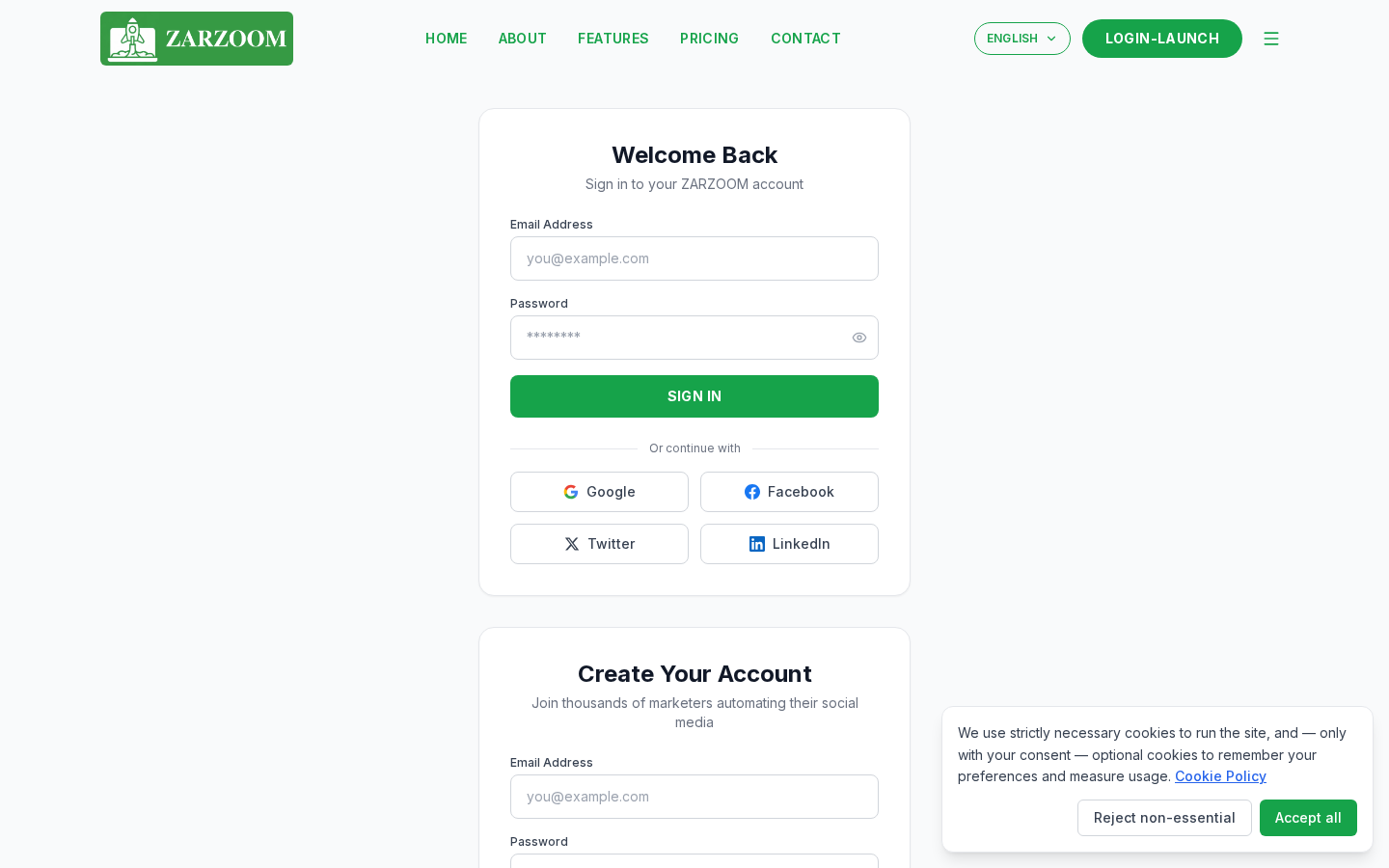
Trin 1: Gå til login-siden
Åbn din browser og gå til zarzoom.com/login-launch. Klik på Opret en konto under login-formularen.
Trin 2: Indtast dine kontooplysninger
Udfyld dit navn, din e-mailadresse og en adgangskode. Accepter servicevilkårene og privatlivspolitikken, og klik derefter på Opret konto. ZARZOOM sender en bekræftelses-e-mail til den adresse, du har angivet.
Trin 3: Bekræft din e-mailadresse
Åbn bekræftelses-e-mailen, og klik på bekræftelseslinket i den. Du vil blive ført tilbage til ZARZOOM, og opsætningsguiden starter automatisk.
Trin 4: Beskriv din virksomhed
Den første skærm i opsætningsguiden spørger om din virksomhed. Indtast dit virksomhedsnavn, vælg din branche fra rullelisten, og tilføj en kort beskrivelse af, hvad du laver. Klik på Næste, når du er klar.
Trin 5: Definer din målgruppe
På målgruppeskærmen skal du beskrive, hvem dit indhold er rettet mod. Du kan angive detaljer som aldersgruppe, interesser og de platforme, din målgruppe bruger mest. ZARZOOM bruger disse oplysninger til at forme de emner og formater, den foreslår til dine opslag. Klik på Næste for at fortsætte.
Trin 6: Vælg din tone of voice
Vælg den tone, der bedst matcher, hvordan du ønsker at kommunikere med din målgruppe. De tilgængelige muligheder spænder fra Professionel og Autoritativ til Venlig og Samtaleagtig. Du kan vælge én tone eller kombinere to. Klik på Næste.
Trin 7: Indstil dit sprog og din region
Vælg det sprog, dine opslag skal skrives på, og vælg din region. Regionsindstillingen hjælper ZARZOOM med at tilpasse indholdet til lokale begivenheder, datoer og kulturelle referencer, der er relevante for dit marked. Klik på Næste.
Trin 8: Gennemgå og bekræft dine indstillinger
Guiden viser et resumé af alt, hvad du har indtastet – virksomhedsoplysninger, målgruppe, tone og sprog. Tjek hver sektion. Hvis noget skal ændres, skal du klikke på Rediger ud for den pågældende sektion. Når du er tilfreds, skal du klikke på Afslut opsætning.
Trin 9: Vent på, at din kalender bliver fyldt op
Efter at have klikket på Afslut opsætning, behandler ZARZOOM dine indstillinger og begynder at generere din indledende indholdsplan. Din Indholdskalender vil begynde at blive fyldt med planlagte opslagsideer inden for få minutter. Du vil se en meddelelse inde i dashboardet, når den første batch af indhold er klar til gennemgang.
Trin 10: Gennemgå dine første opslag
Åbn Indholdskalenderen fra navigationsmenuen til venstre. Hvert planlagt element viser et udkast til et opslag, den foreslåede platform og den planlagte udgivelsesdato og -tidspunkt. Du kan godkende, redigere eller slette ethvert element, før det bliver offentliggjort.
Godt at vide
- Du kan altid vende tilbage til dine guideindstillinger. Gå til Indstillinger → Arbejdsområde for at opdatere din virksomhedsbeskrivelse, målgruppe, tone eller sprog. Ændringer gælder for nygenereret indhold, ikke opslag, der allerede er i din kalender.
- Kalenderen fyldes baseret på de platforme, du forbinder. Hvis du endnu ikke har forbundet nogen sociale mediekonti, vil ZARZOOM stadig generere udkast til indhold, men opslag kan ikke udgives, før mindst én konto er forbundet.
- Hvert arbejdsområde repræsenterer én virksomhed. Hvis du administrerer mere end én virksomhed, skal du bruge et separat arbejdsområde for hver.