Langkah 1: Periksa apakah paket Anda menyertakan video presenter
Video presenter hanya tersedia pada paket Spotlight dan Powerhouse. Jika Anda menggunakan paket yang lebih rendah, Anda perlu melakukan upgrade sebelum opsi dalam panduan ini muncul di dasbor Anda. Masuk di zarzoom.com/login-launch dan periksa paket Anda saat ini di bawah Account → Subscription.
Langkah 2: Buka Pengaturan Presenter
Dari dasbor utama Anda, pilih Presenters & Voices di menu navigasi sebelah kiri. Ini akan membuka area manajemen presenter tempat Anda dapat mengunggah foto dan mengonfigurasi suara Anda.
Langkah 3: Unggah foto presenter Anda
- Klik Add Presenter.
- Pilih Upload Photo dan pilih file gambar dari perangkat Anda. ZARZOOM menerima file JPG dan PNG.
- Gunakan foto yang jelas menghadap depan dengan pencahayaan yang baik dan latar belakang polos atau sederhana untuk hasil terbaik.
- Pangkas gambar menggunakan alat di layar jika perlu, lalu klik Save Presenter.
Foto Anda akan diproses menjadi presenter AI. Ini mungkin memerlukan waktu beberapa menit. Anda akan melihat label status Ready setelah pemrosesan selesai.
Langkah 4: Pilih cara menambahkan suara
Anda memiliki dua pilihan:
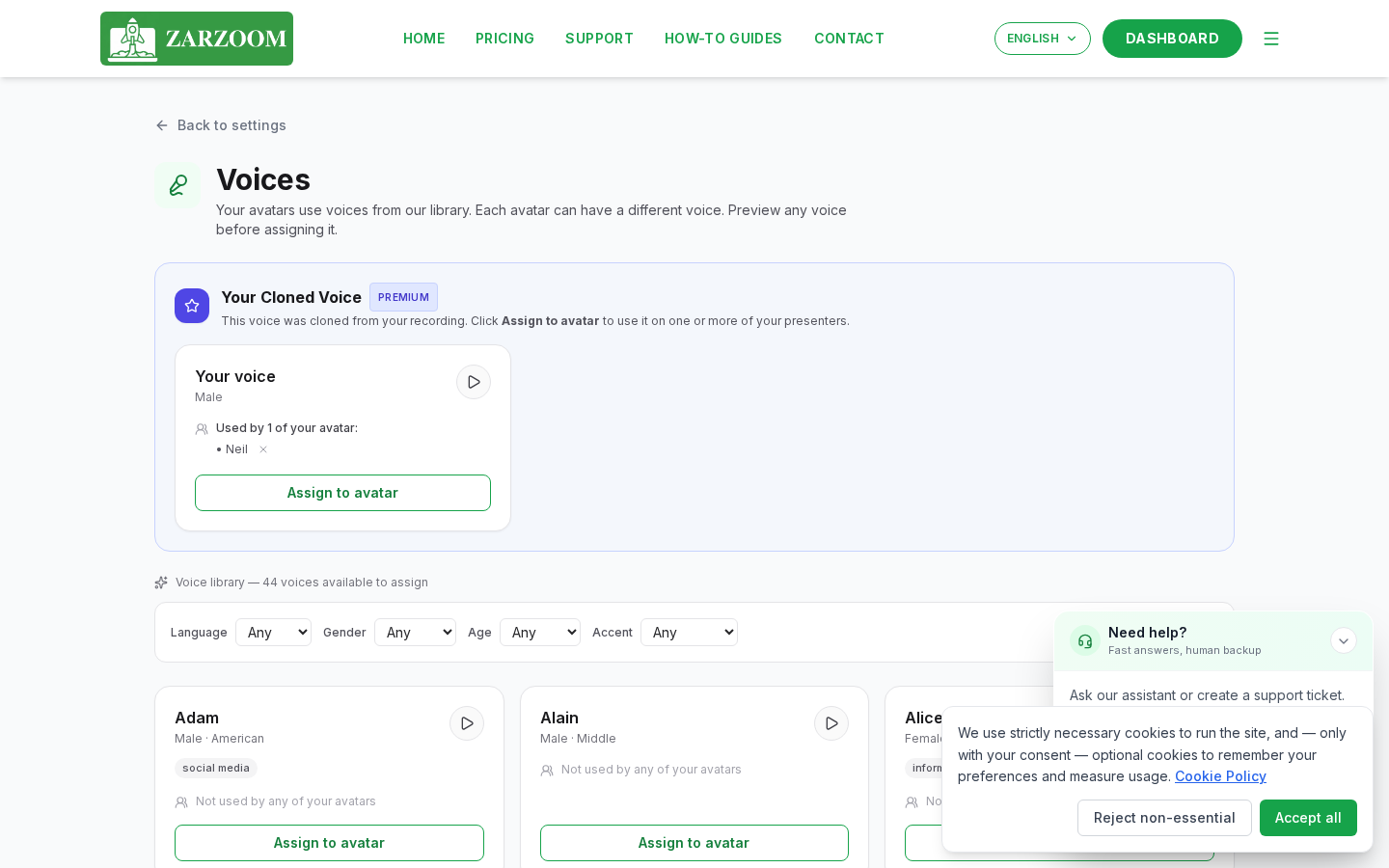
Opsi A — Voice Library Jelajahi pustaka suara bawaan dengan mengklik Choose from Library. Filter berdasarkan bahasa, aksen, atau nada. Klik suara apa pun untuk mendengarkan pratinjau, lalu klik Select untuk menetapkannya ke presenter Anda.
Opsi B — Voice Cloning Untuk menggunakan suara Anda sendiri, klik Clone My Voice. Ikuti petunjuk di layar untuk merekam atau mengunggah sampel audio pendek. ZARZOOM akan menganalisis sampel dan menghasilkan model suara kloning. Setelah status menunjukkan Clone Ready, pilih sebagai suara presenter Anda.
Voice cloning tersedia pada paket Spotlight dan Powerhouse.
Langkah 5: Tinjau dan edit skrip Anda sebelum rendering
Saat ZARZOOM menghasilkan video, ia akan menghasilkan skrip secara otomatis berdasarkan pengaturan konten Anda. Sebelum video dirender sepenuhnya, Anda memiliki kesempatan untuk meninjau dan mengedit skrip ini.
- Saat video baru sedang dalam antrean, buka dari bagian Pending Videos di dasbor Anda.
- Klik Edit Script untuk membuka editor skrip.
- Lakukan perubahan apa pun pada kata-kata, frasa, atau panjang langsung di kolom teks.
- Klik Approve & Render jika Anda sudah puas. Video kemudian akan dirender dengan presenter dan suara pilihan Anda menggunakan skrip yang telah diselesaikan.
Jika Anda tidak mengedit skrip dalam jendela peninjauan, ZARZOOM akan merender video secara otomatis menggunakan skrip yang dihasilkan asli.
Langkah 6: Pratinjau video presenter Anda
Setelah rendering selesai, video akan muncul di Content Library Anda. Klik thumbnail untuk mempratinjau sebelum dijadwalkan atau dipublikasikan ke akun sosial Anda yang terhubung.
Jika Anda tidak puas dengan hasilnya, klik Regenerate untuk menghasilkan versi baru, atau kembali ke Presenters & Voices untuk menyesuaikan foto atau pilihan suara Anda.
Baik untuk diketahui
- Persyaratan paket: Bagian Presenters & Voices tidak akan muncul di dasbor Anda jika Anda menggunakan paket di bawah Spotlight. Upgrade melalui Account → Subscription di zarzoom.com/login-launch.
- Kualitas audio voice cloning: Akurasi suara kloning bergantung pada kejernihan sampel rekaman atau unggahan Anda. Rekam di lingkungan yang tenang dan hindari kebisingan latar belakang agar paling sesuai dengan suara alami Anda.
- Jendela peninjauan skrip: Ada jendela waktu tetap untuk mengedit skrip Anda sebelum rendering otomatis dimulai. Periksa dasbor Anda segera setelah video masuk antrean jika Anda ingin melakukan perubahan sebelum dirender.